
最近、筆者はAI録音デバイスの「Plaud NotePin S(プラウドノートピンエス)」を購入した。
小型で持ち運びしやすく、思いついたことをその場ですぐ録音できるため、かなり便利だと感じている。
仕事での作業メモや整理、ちょっとした独り言の記録まで、スマホを開かなくてもサッと残せるのは想像以上に快適だった。
しかも、録音した音声を自動で文字起こししたり、AIが要約してくれたり、内容について質問までできる。
単なるボイスレコーダーというより、「録音した内容をあとからAIで活用できるメモツール」に近い印象である。
ただ、その便利さを実感する一方で、ある不安も出てきた。
それは、「うっかり機密情報やプライベートな内容を録音してしまった場合、本当に完全に消せるのか?」という点である。
「削除したつもりだったのに、別端末ではまだ残っていた」という状況は、できれば避けたいところだ。
筆者自身も、「これ、もしデータがどこかに残っていたら大丈夫なのか……?」と急に不安になり、削除方法をかなり細かく調べることになった。
とくに、機種変更や売却前、あるいは大学の授業メモや就活の面接練習などを録音していた人にとっては、データ流出による情報漏洩の不安は無視しにくい。
そこで今回は、Plaud Noteデバイスのデータ削除方法について解説していきたい。
※アプリの文言や設定画面の配置はアップデートで変更される可能性があります。
目次

 ポチップ
ポチップ
Plaud Noteデバイスのデータはどこに残る?
結論から言うと、録音のデータを完全に消したいなら、Plaud Noteデバイス本体だけでなくアプリ側とクラウド側も分けて考える必要がある。
「デバイスから見えなくなった = 全部消えた」とは限らないからだ。
寿司でたとえるなら、皿を下げただけなのか、厨房の在庫まで空にしたのかで意味が全然違う、というイメージである。
録音データは1か所だけにあるとは限らない
PLAUD系のデータは、少なくとも次のような場所に分かれて残る可能性がある。
・Plaud Noteデバイス体に残っている未同期の録音データ
・スマホアプリ内に見えている録音データ
・プライベートクラウド同期で保存されたクラウド上の録音データ(※プライベートクラウド同期をオンにしている場合)
そのため、スマホの一覧から録音を消しただけでは、本当に全部消えたとは言い切れない。
ここを分けて考えないと、「スマホで録音データを消したはずなのにクラウド上に残っていた」ということが起こりうる。
ちなみに、クラウド上に同期されたデータはPLAUDのWeb版で閲覧可能となっている。
Plaud Noteデバイスのデータを完全に消す手順
できるだけ安全に完全削除へ近づけたいなら、順番が大事である。
先にPlaud Noteデバイスの本体だけ初期化してしまうと、クラウドやアプリ側に残ったデータを見落としやすい。
おすすめの流れは、ローカルストレージをクリアする⇒クラウド同期してある録音データを消す⇒クラウド同期をオフにする⇒もし残っていればアプリ内の録音データを消す。
そして最後にデバイスを切り離す、という順番である。
この作業により、アプリ上のデータ、クラウド上の同期されたデータ、Plaud Noteデバイス本体のデータを削除する、いわゆる完全なデータ削除が可能だ。
まずアプリおよびクラウド上からデータを削除する具体的な手順としては下記の通り。
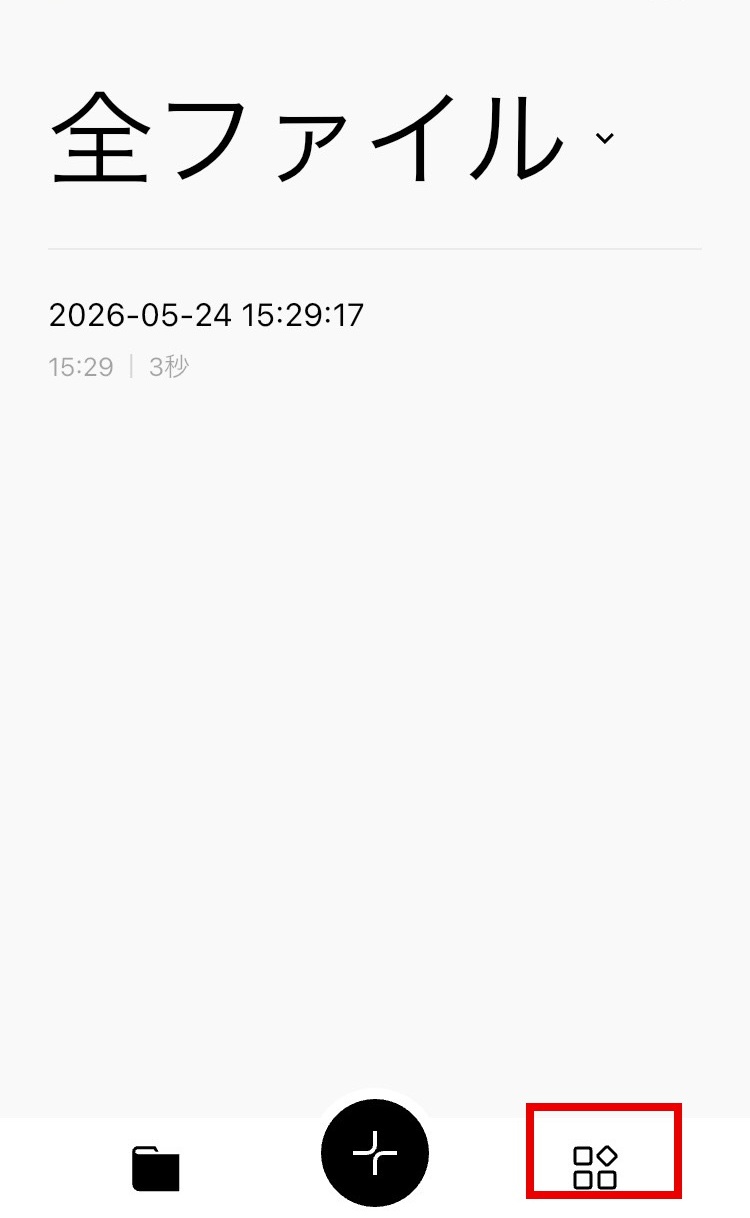
①アプリの画面右下にある探索タブを開く
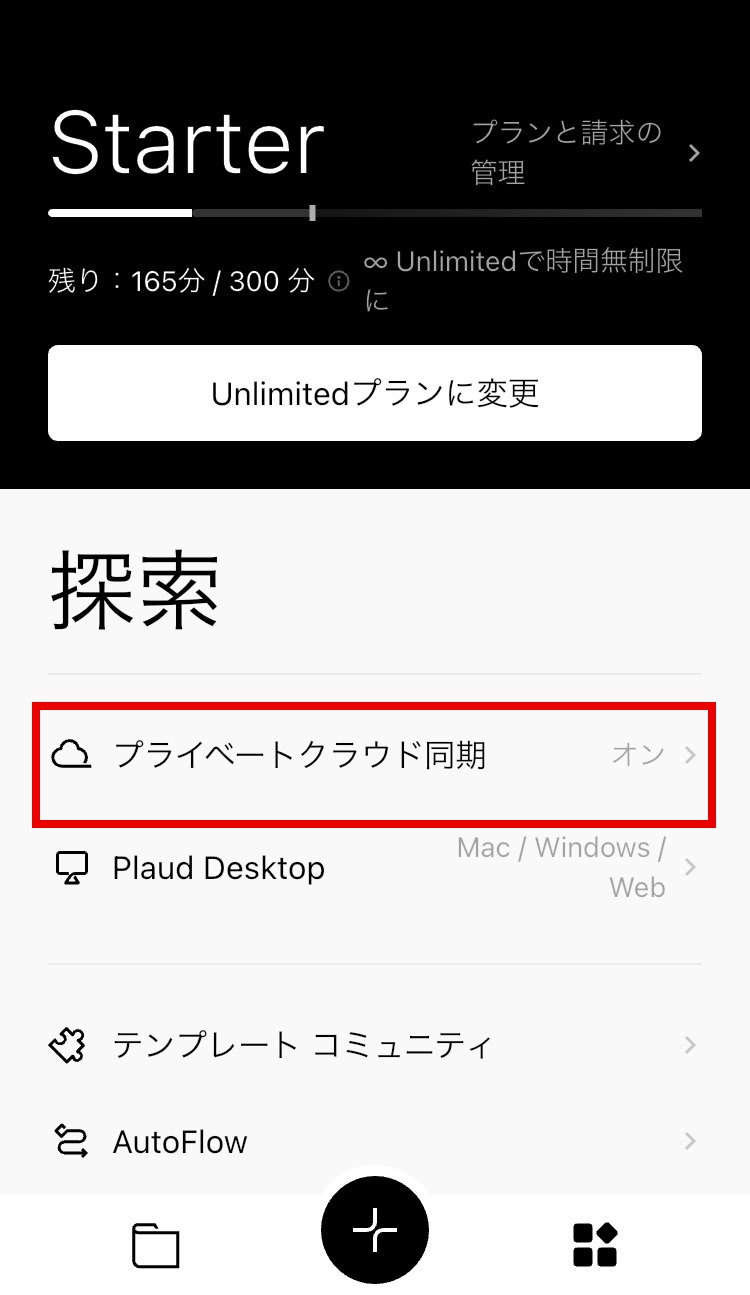
②「プライベートクラウド同期」をタップする(※オンにしている場合)
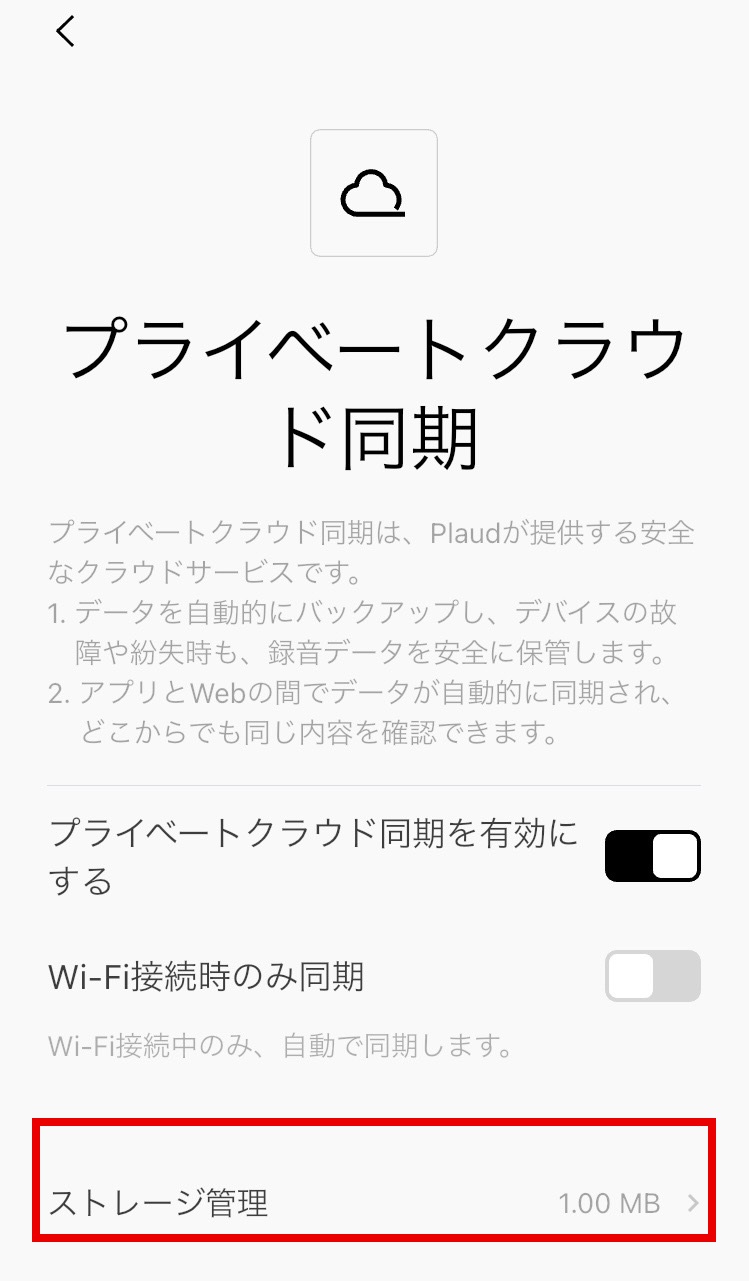
③「ストレージ管理」をタップする
④「ローカルストレージをクリア」をタップする
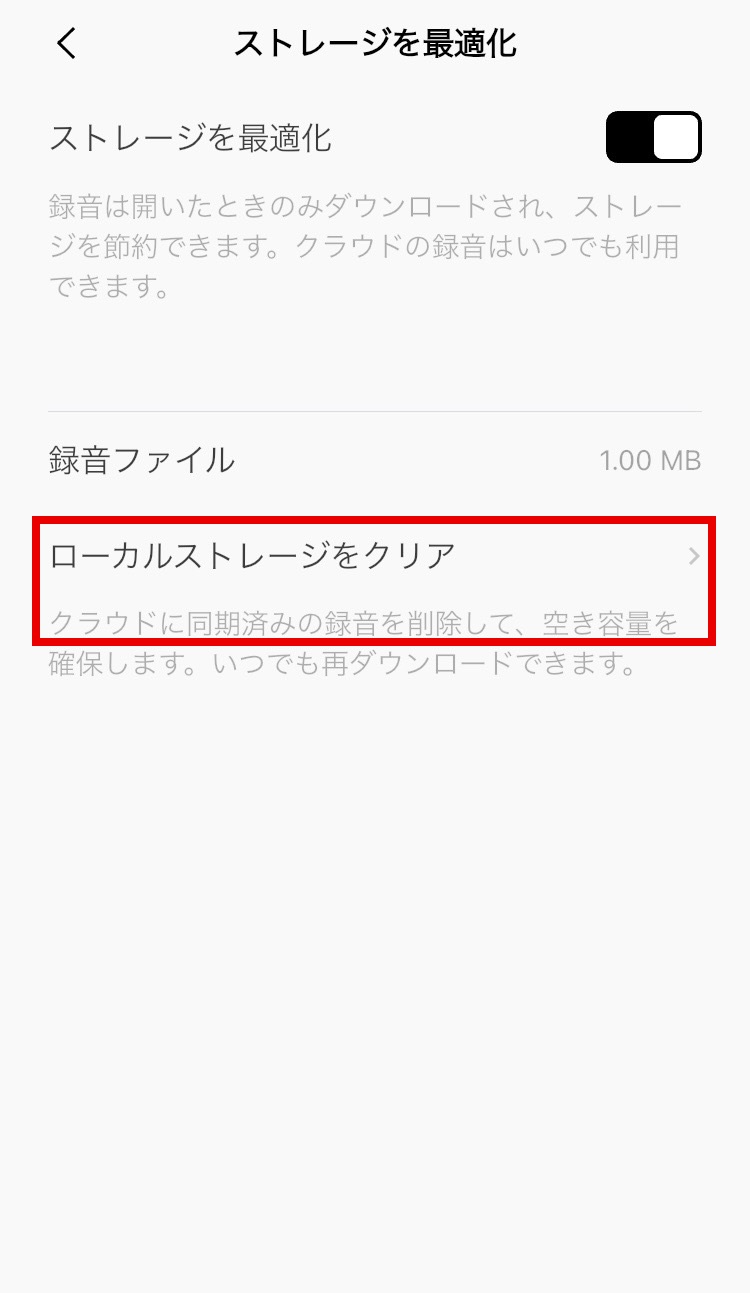
⑤ローカルストレージをクリアしますか?と表示されるので「クリア」をタップする
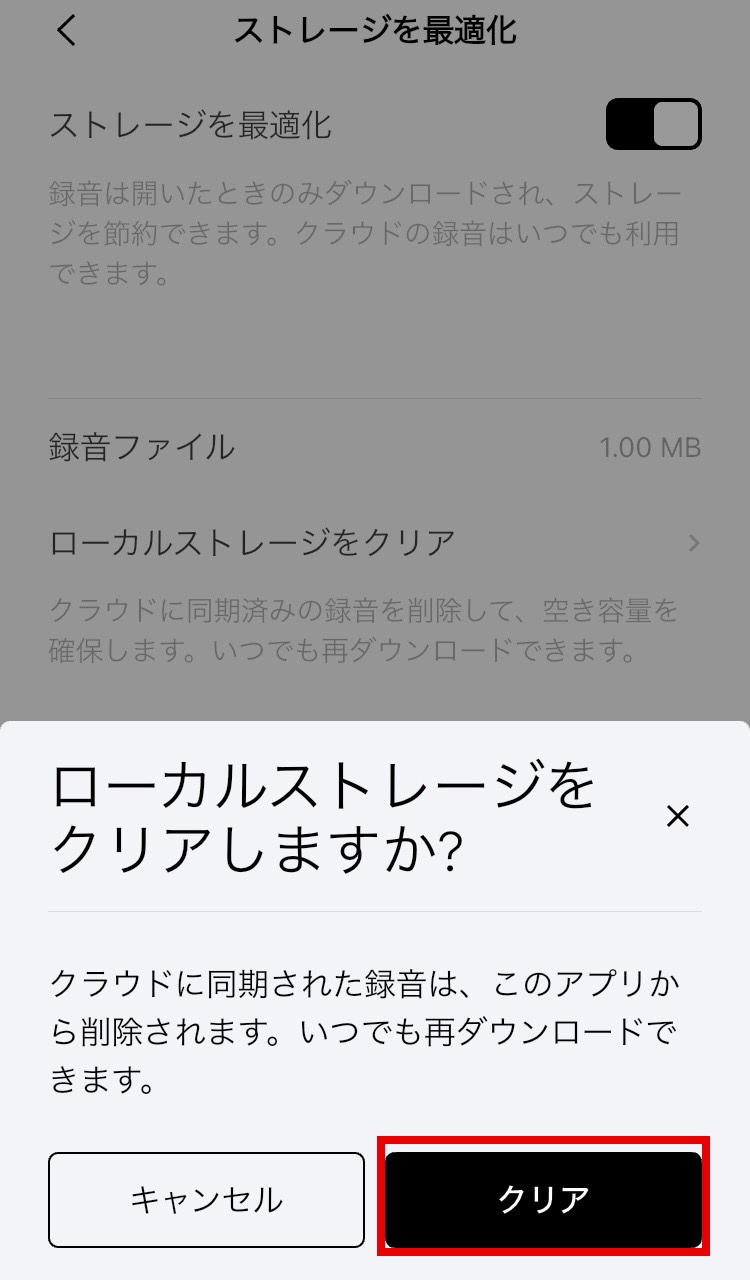
⑥Plaudアプリのストレージがクリアされましたと表示されるので「OK」をタップする
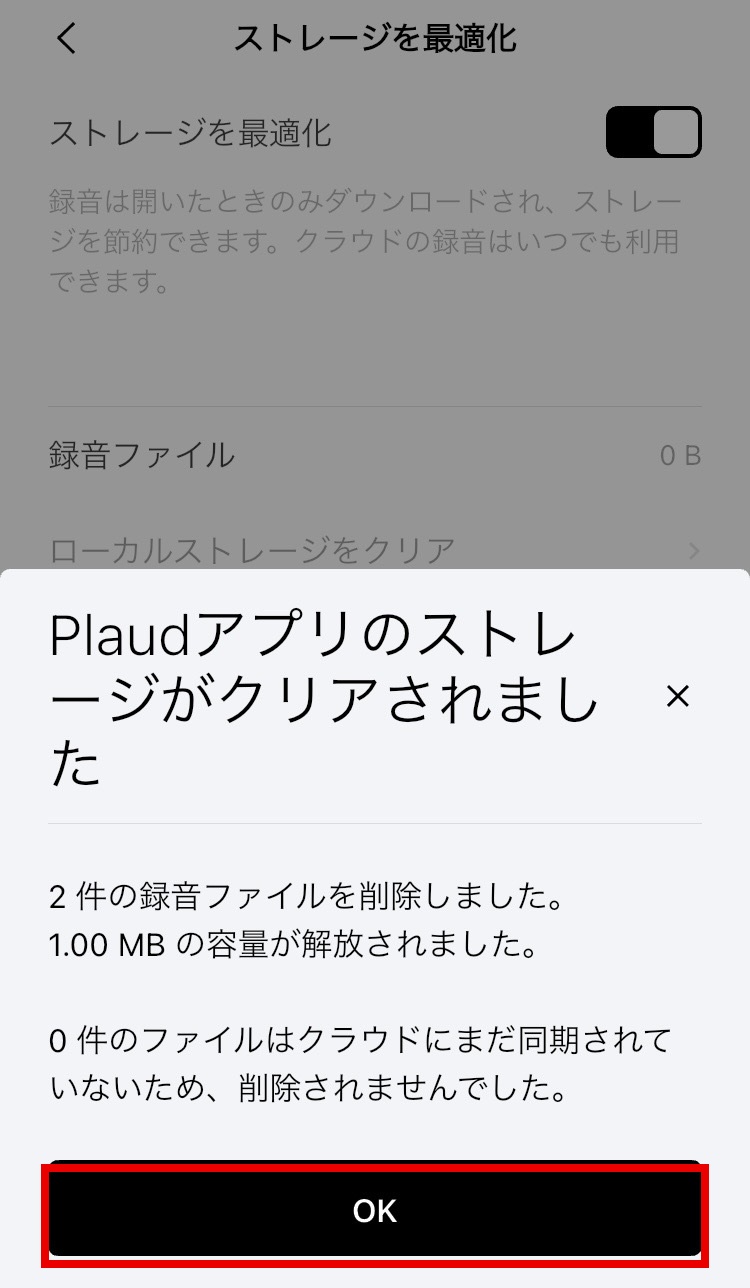
⑦プライベートクラウド同期画面に戻って「録音データを削除」をタップする
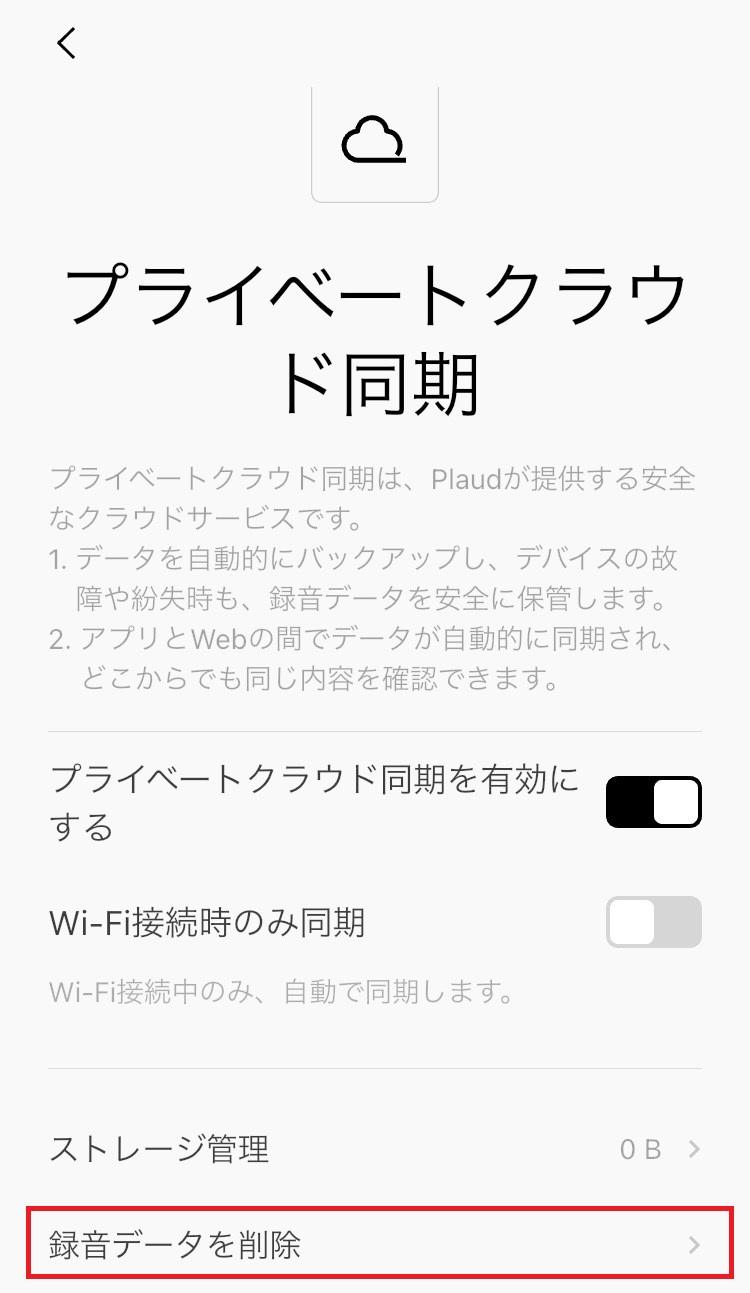
Screenshot
⑧「すべての録音データを削除」をタップする。
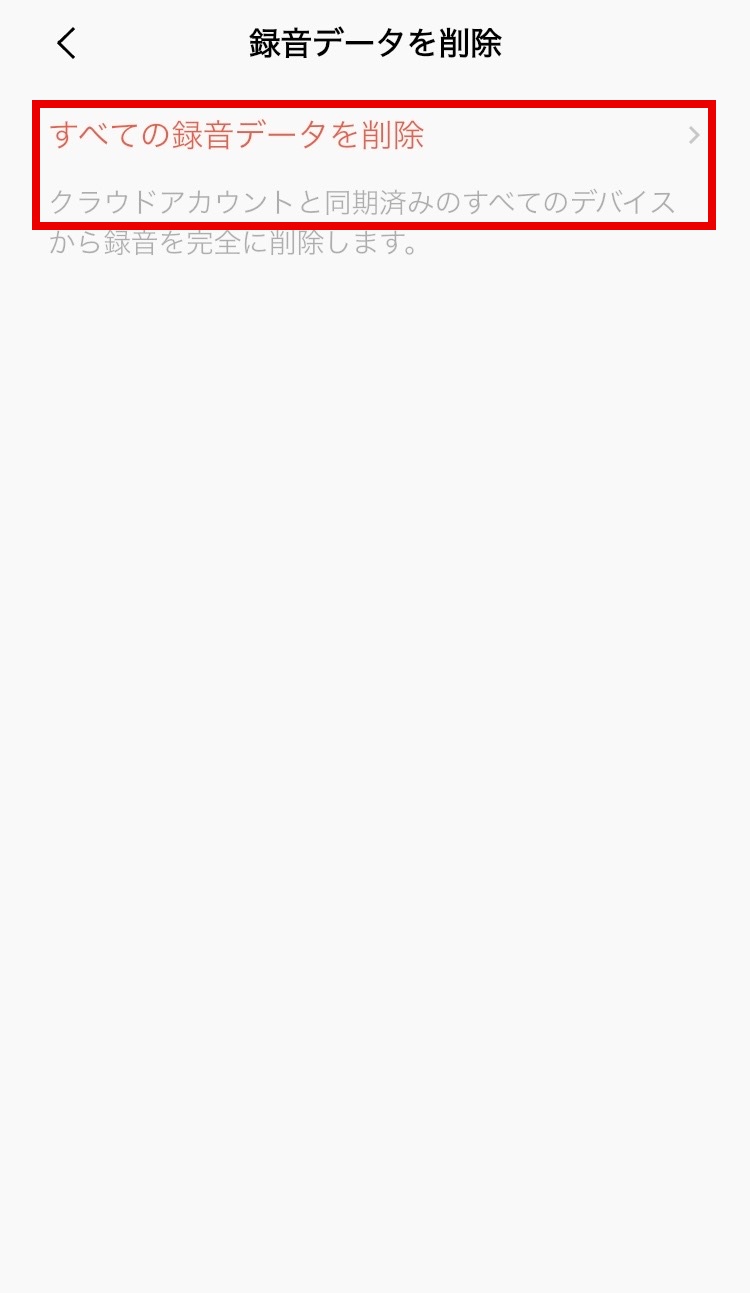
⑨すべての録音データを削除しますか?と表示されるので「このまま続ける」をタップする
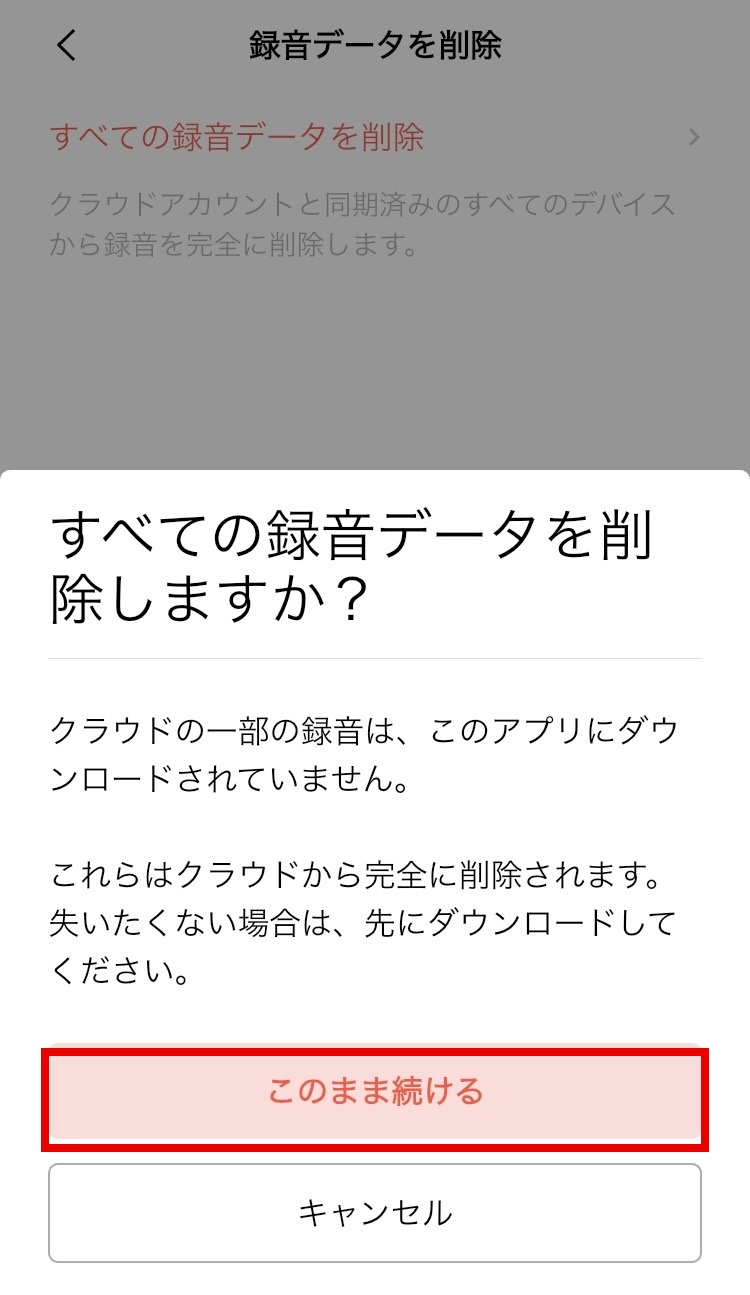
⑩クラウド内のすべての録音データが削除されますと表示されるので「削除」をタップする
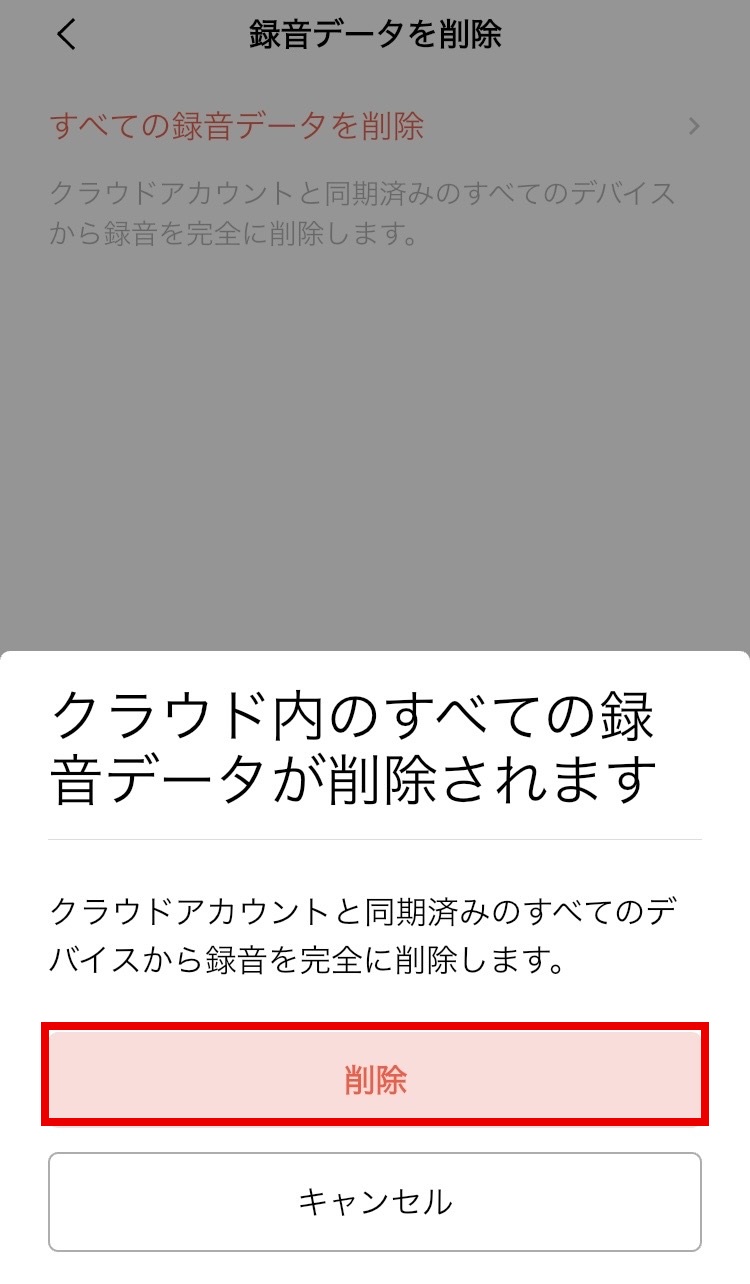
⑪すべての録音データが削除されましたと表示されるので「確認」をタップする
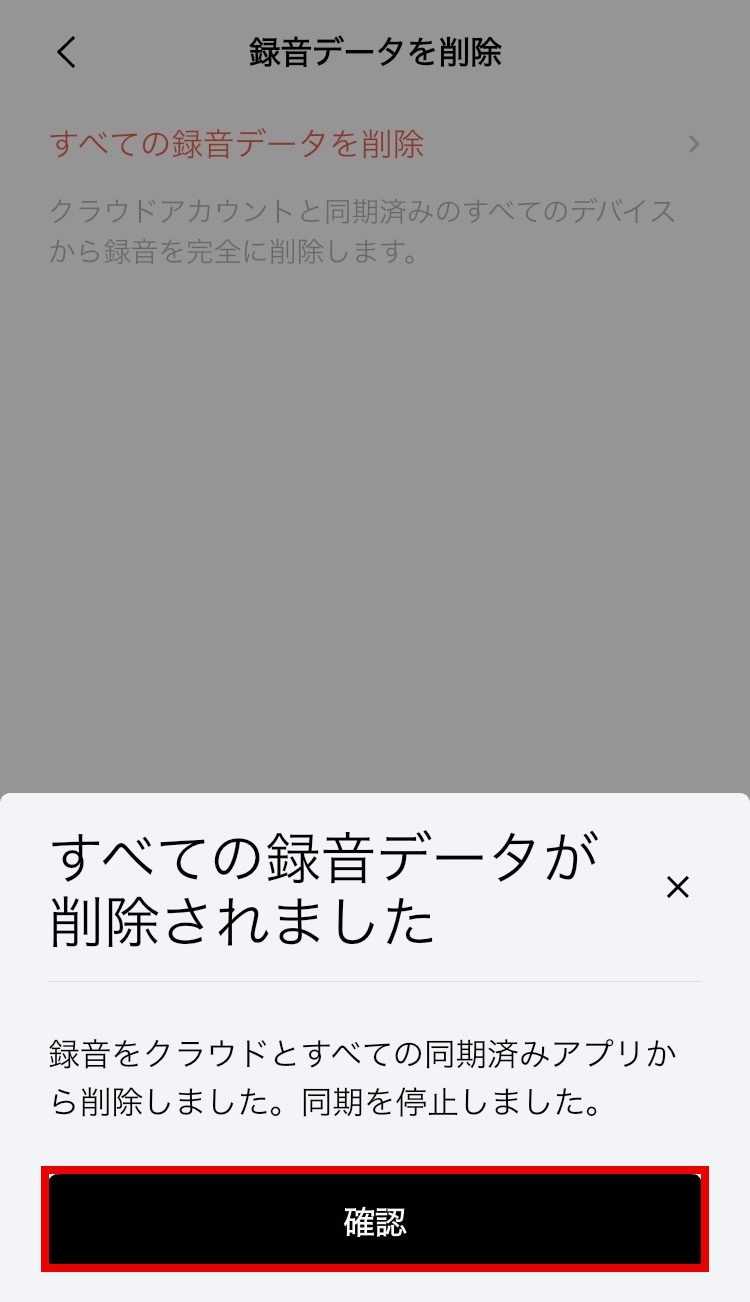
⑫ファイルの画面に戻り、録音データが残っていないか確認する(ゴミ箱のファイルも残っていれば削除する)
次に、もし売却や譲渡をする場合は「データを消去してデバイスを削除」を最後に行う。
この操作は、今の管理環境からデバイスを切り離す最後の整理として有効である。
手順としては下記となる。
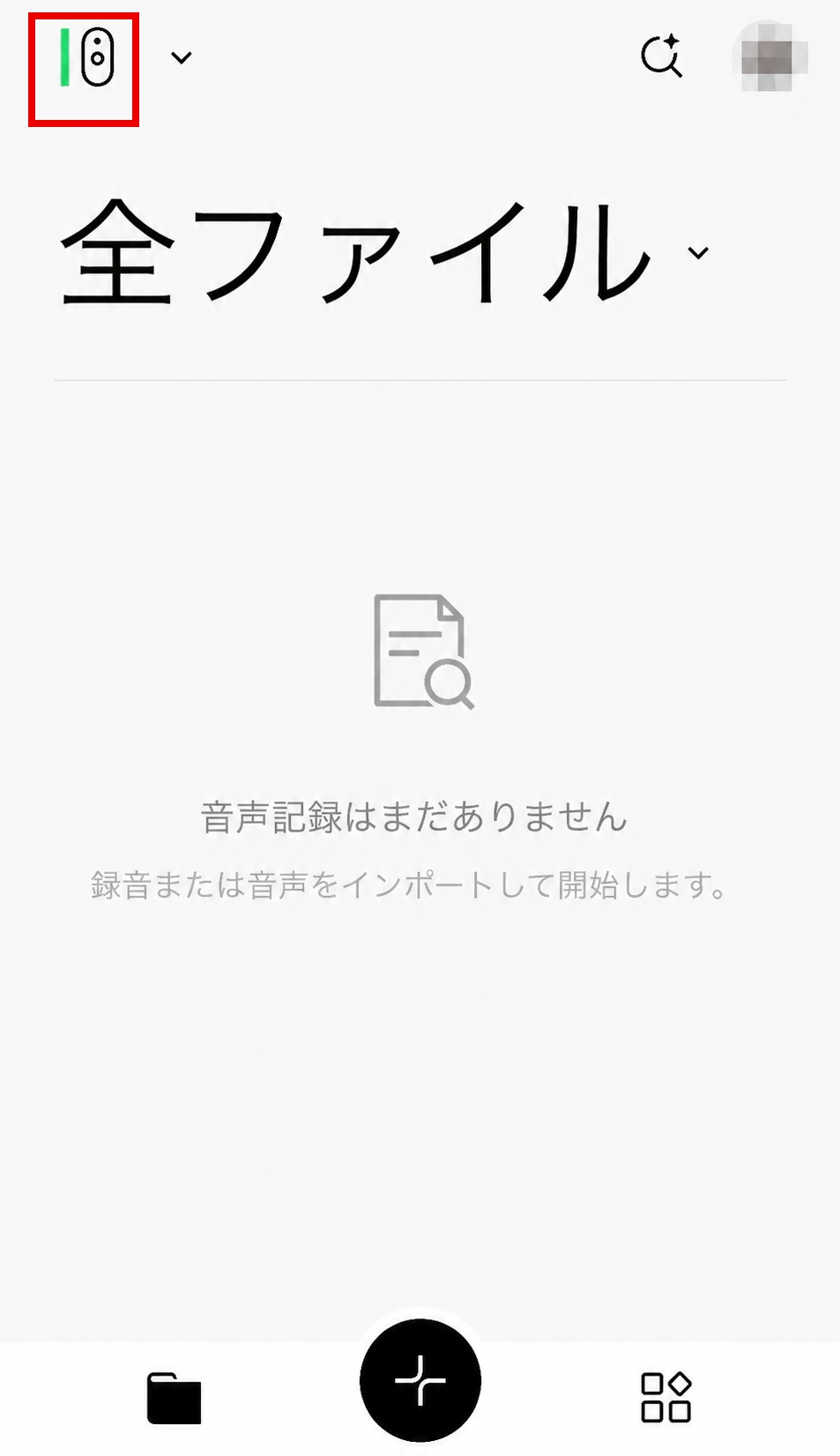
①画面左上のデバイスのマークをタップする
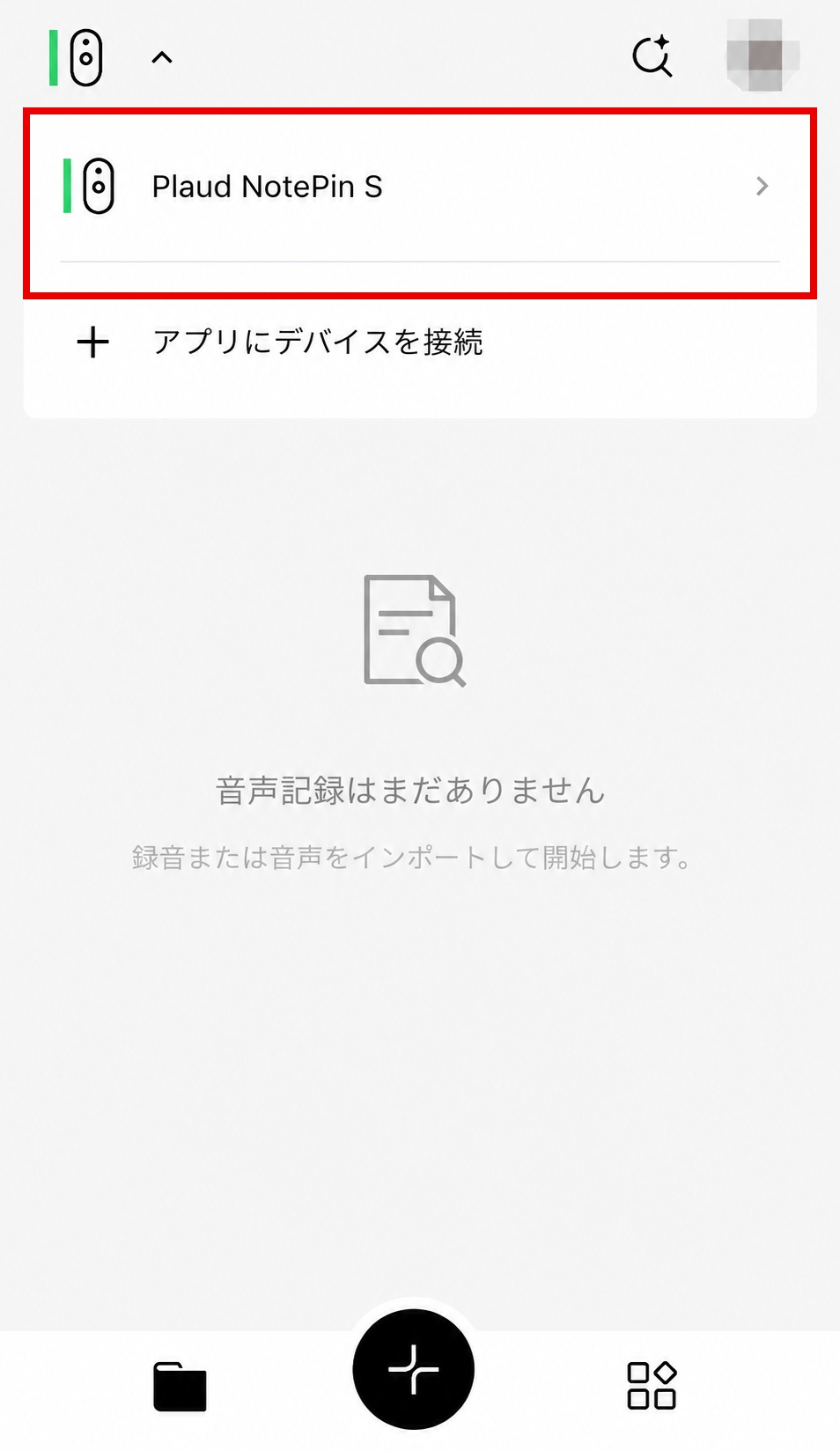
②ペアリングを解除したいデバイスを選ぶ(画像の例ではPlaud NotePin S)
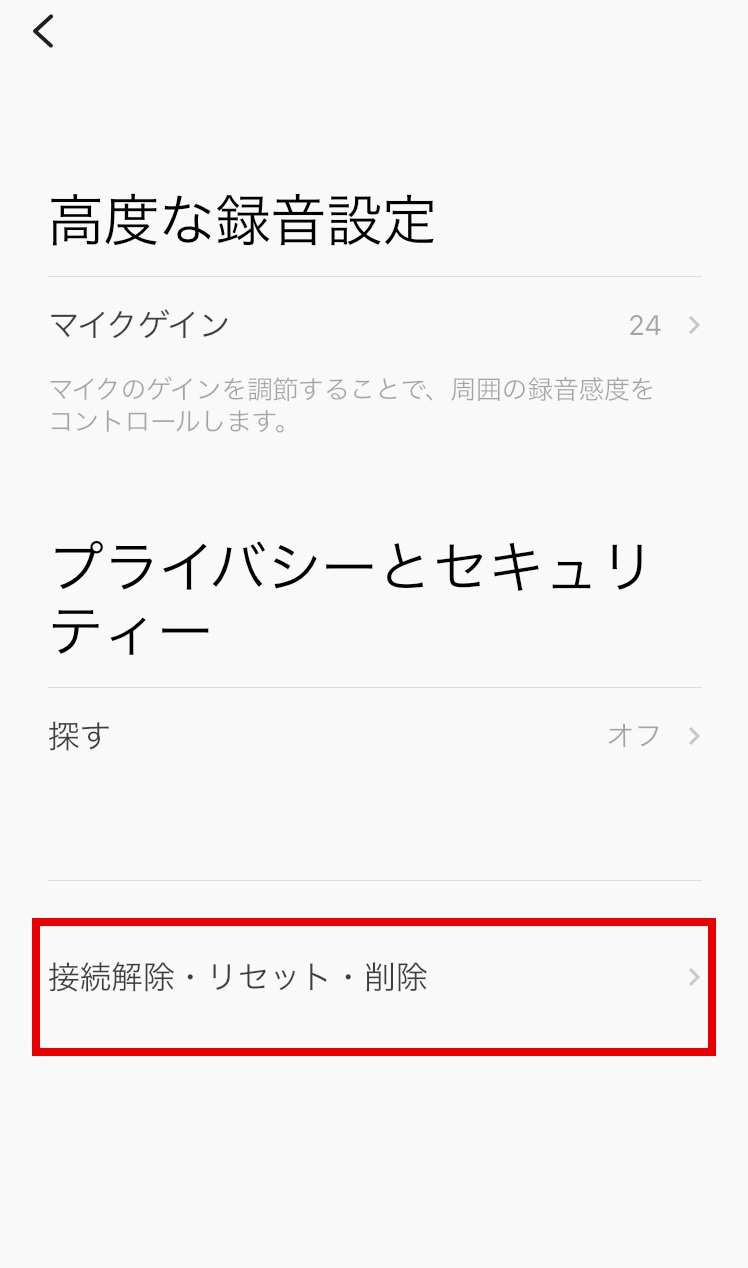
③一番下にある「接続解除・リセット・削除」をタップする
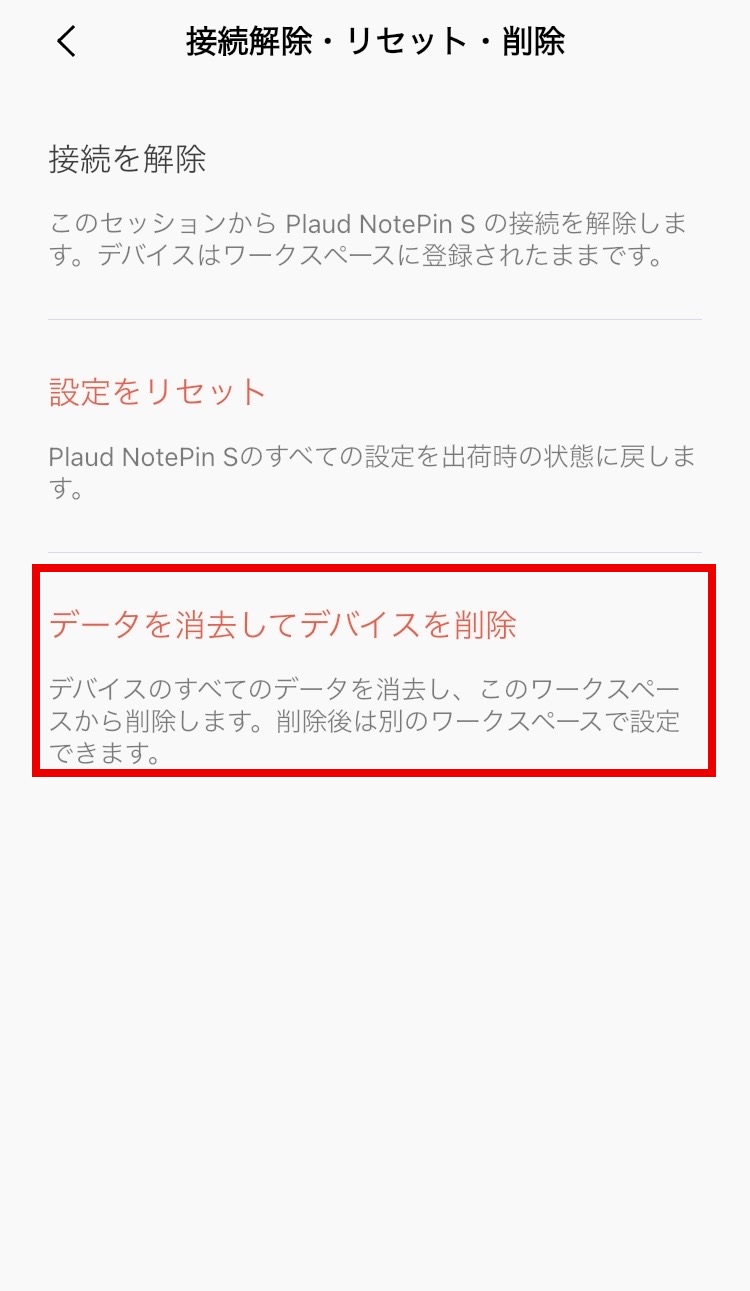
④「データを消去してデバイスを削除」をタップする
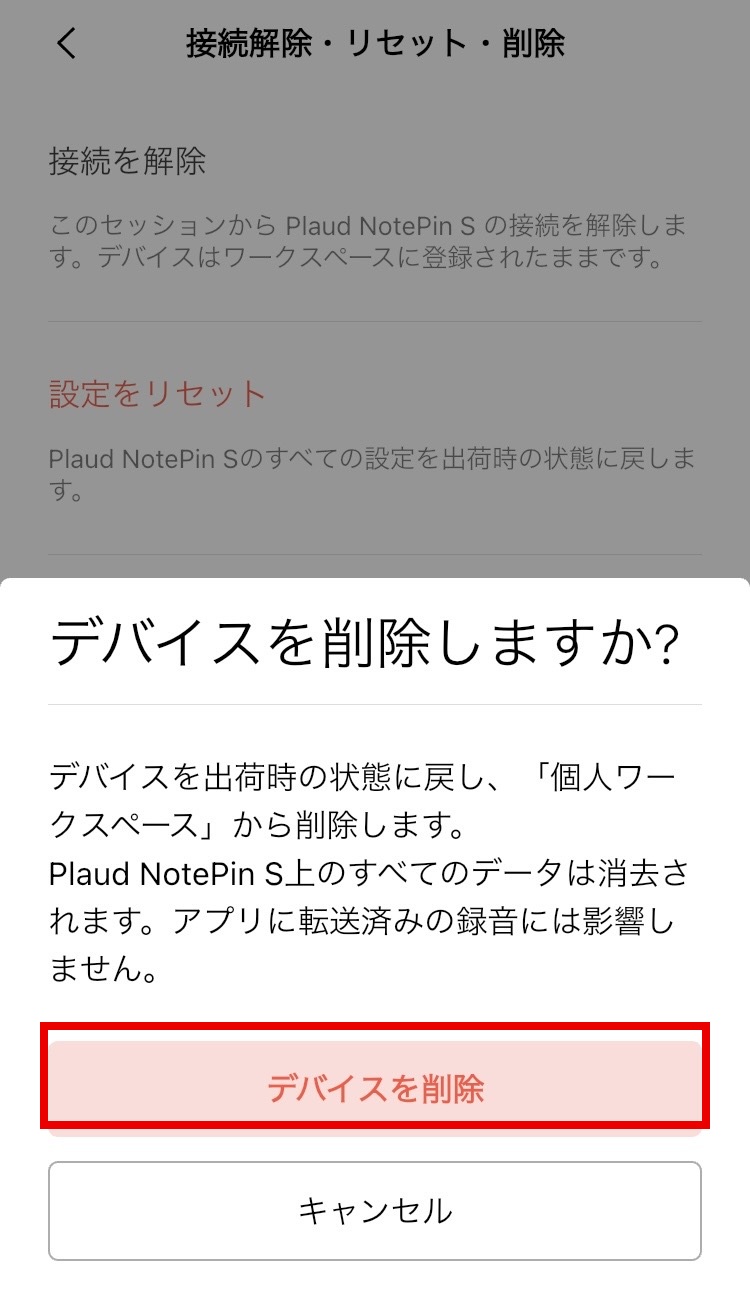
⑤デバイスを削除しますか?と聞かれるので「デバイスを削除」をタップする
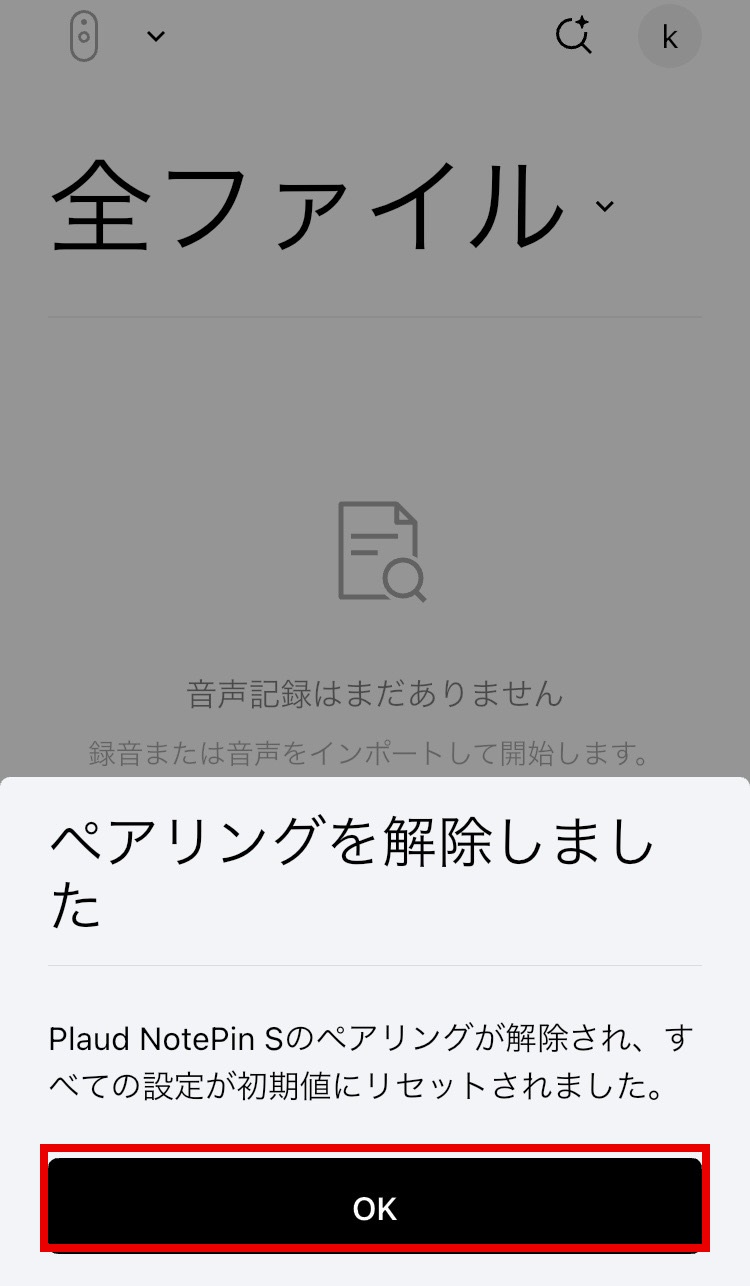
⑥ペアリングを解除しましたと表示されるので「OK」をタップする
以上でデータ削除およびPlaud Noteデバイスの切り離し作業は完了となる。
なお、Plaudアカウントも削除する場合は、Plaudアプリのアカウントのアイコンをタップし、設定画面一番したの「アカウント」から削除を行うことが可能だ。
詳しい手順は下記Plaudの公式サイトにも掲載されている。
「ローカルストレージをクリア」と「録音データを削除」
補足として、「ローカルストレージをクリア」とプライベートクラウド同期の「録音データを削除」の解説をしておきたい。
【ローカルストレージをクリア】
「ローカルストレージをクリア」は、すでにクラウドに同期してある録音データを削除するというもの。
しかし、録音データ自体はクラウド上に残っているので、録音ファイルを開いて再生しようとすれば、自動的に対象の録音ファイルがクラウド上からダウンロードされて再び聞けるようになる。
つまり、iPhoneやAndroid端末の容量を空けるための整理であって、クラウド上にはデータがしっかりと残っているのだ。
なので、プライベートクラウド同期がONのままだと、ローカルストレージをクリアしても、何度でもダウンロードができる状態になる。
【プライベートクラウド同期の「録音データを削除」】
これはクラウドに同期済みのデータと、そのクラウドアカウントと同期しているすべてのデバイスから録音を削除するといった操作である。
そのため、自身の使用しているスマホアプリからデータが削除されるわけではない。
したがって、どちらか一方であるとデータは完全には消えないが、「ローカルストレージをクリア」とプライベートクラウドに同期された「録音データを削除」の2つを行うことによって、アプリにあるデータとクラウドに上がっているデータの両方を削除することが可能となっている。
ポチップ
考察・まとめ
PLAUDの公式によると録音したデータは学習されないし、データ流出の心配はないとの公式からの案内があるので基本的には漏洩のリスクはないとのこと。
How your data is used in AI processing(PLAUD公式)
ただし、アカウントが乗っ取られたりするリスクもゼロとは言い切れないので、基本的にプライベート情報や機密情報は録音しないようにしておきたい。
また、万が一録音してしまった場合は、先ほどご案内した手順にてデータを削除していただければと思う。
最近は無料で使える便利なAIツールが増えている一方で、知らないうちに重要な情報を入力・共有してしまうリスクもある。
なので、利用する際は情報管理に十分注意したいところである。














 PAGE TOP