

ChatGPT広告が消えない場合、原因の多くはFree・Goプランの利用、広告テストの対象、または広告設定の理解違いにある。
有料プランであれば広告が出ないのではと思われる方もいるかもしれないが、Goプランの場合は有料でも広告なしを保証するプランではない。
ここを勘違いすると「課金しているのになぜ広告が出るの?」と感じることがある。
ということで今回は、ChatGPT広告を消す方法や、消えない原因。
そして、Goプランで表示される理由についても見ていこうと思う。
目次
ChatGPT広告を消す方法
ChatGPT広告を消したい場合、まず確認したいのは広告の「…」メニューと、設定内にある「広告の制御」である。
まずはできることを順番に見ていこう。
1. 広告の「…」から非表示・報告する
広告の右側にある「…」を押すとそこから広告に対する操作ができる。
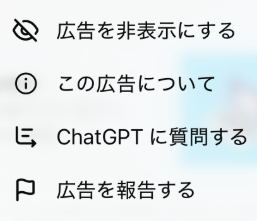
・広告を非表示にする⇒その広告を消す
・この広告について⇒表示理由を確認する
・ChatGPTに質問する⇒広告内容をChatGPTに相談する
・広告を報告する⇒広告についてフィードバックを送る
広告が不快だったり、自分に関係ないと感じたりしたときは、このメニューから「非表示にする」や「報告する」を送るとよい。
ただし、これは基本的に「その広告への対応」であり、広告を完全に出さないようにする設定ではない点に注意したい。
たとえるなら、苦手な具だけ皿の端によけるようなものだ。料理そのものが出てこなくなるわけではない。
2. 設定の「広告の制御」を確認する
次に確認したいのが、ChatGPTの設定にある「広告の制御」である。
筆者が確認したところPCの場合は、設定⇒データコントロール内に「広告の制御」があり、スマホアプリの場合は、右上の自身のアカウントーマークをタップすると、その中に「広告の制御」の項目が出てきた。
英語表記では「Ads controls」と表示される場合がある。
対象になっているユーザーであれば、ここから広告のパーソナライズを管理できる。
設定できる項目は以下となる。
・過去のチャットとメモリ
・プランを変更して広告なしにする
それぞれの項目について見ていく。
広告パーソナライズ
パーソナライズとは、自分に合わせて広告を選ぶ仕組みのことである。
広告パーソナライズをオフにすると、過去のチャット、広告への反応、広告トピックなどを使った広告選定を減らせる場合がある。
ただし、広告パーソナライズをオフにしても、広告そのものが完全に消えるとは限らない。
過去のチャットとメモリ
過去のチャットとメモリとは、現在のチャットだけでなく、以前の会話やChatGPTが覚えている情報を、広告の関連性を高めるために使うかどうかを管理する項目である。
たとえば、過去に旅行や英語学習、仕事、ガジェットなどについてよく話していた場合、その傾向が広告選定の参考になる場合がある。
ただし、過去のチャットやメモリが広告主にそのまま渡されるわけではない。
広告主がユーザーのチャット履歴やメモリを見ることはできないとOpenAIは説明している。
この項目をオフにすると、過去のチャットやメモリを使った広告のパーソナライズは抑えられる。
ただし、広告そのものが消えるわけではなく、現在のチャット内容に関連した広告が表示される場合はある。
つまり、広告設定は「広告を完全に止めるボタン」というより、「広告の出方や使われる情報を調整する場所」と考えるとわかりやすい。
プランを変更して広告なしにする
「プランを変更して広告なしにする」を押すと、下記のような選択肢が表示される。
・メッセージ制限を引き下げる(メッセージの上限を引き下げる)
・何もしない
なお、環境によっては「メッセージ制限を引き下げる」ではなく、「メッセージの上限を引き下げる」と表示される場合もある。
意味としてはどちらも同じで、広告を表示しない代わりに、Freeプランで使えるメッセージ数などの利用上限を下げる設定である。
まず、広告を完全に無くしたい場合は、Plusにアップグレードする必要がある。
その場合は、「Plusにアップグレード」を押してPlusプランに切れ替えればOKだ。
一方、Freeプランのまま広告を表示しない設定にしたい場合は、「メッセージ制限を引き下げる」または「メッセージの上限を引き下げる」を選択する。
この方法は、広告なしにできる一方で、メッセージの上限を引き下げるので、毎日たくさん使う人には不便に感じるかもしれない。
逆に、たまにしか使わない人なら、広告なしで静かに使える方が合う場合もある。
「何もしない」という項目については文字通り特に変更を加えないというボタンだ。(※PCでは「キャンセルする」と表示)
よって、完全に広告なしで使いたい場合は、Plus以上のプランを選択する必要がある。
ちなみに、OpenAI公式ヘルプでは、広告はFree・Goユーザーに表示される場合があり、Plus、Pro、Business、Enterprise、Eduでは広告を表示しないと説明されている。詳しくはOpenAI公式ヘルプ「Ads in ChatGPT」で確認できる。
ただし、全員がPlusにする必要はなく、月に数回だけChatGPTを使うなら、Freeで十分な場合もある。
一方で、レポート、研究、就活準備、仕事の下書き、ブログ作成などで毎日のように使うなら、広告よりも作業が止まるストレスの方が大きくなる場合がある。
なので、自分の利用頻度を見て、Free、Go、Plus等のいずれのプランにするといいか判断するとよいかと思う。
ChatGPT広告が消えない原因
ChatGPT広告が消えない原因は、大きく4つある。
・広告テストの対象になっている
・広告の非表示と広告停止を混同している
・広告パーソナライズのオフと広告なしを混同している
1. Free・Goプランを使っている
Free・Goでは、広告が表示される場合がある。
Goは有料プランだが、広告なしを保証するプランではない。
そのため、広告をなしにしたい場合はPlus以上のプランへ変える必要がある。
2. 広告テストの対象になっている
ChatGPT広告は、すべてのユーザーに同じタイミングで表示されるとは限らない。
広告は段階的にテストされることがあり、地域、プラン、アカウントの状態、年齢情報などによって表示状況が変わる場合がある。
そのため、友人には出ていないのに自分には広告が出る、ということも起こり得る。
「自分だけ変な設定になっている」とは限らない。
OpenAI日本語ヘルプでは、ChatGPT広告の基本について説明されている。最新の対象地域や条件は変わる可能性があるため、詳しくはOpenAI公式ヘルプ「ChatGPTの広告:基本」も確認しておきたい。
ちなみに、筆者は一度だけ広告が出たが、それ以降は今のところ出てきていない。
3. 広告の非表示と広告停止を混同している
広告の「非表示」と、広告の「完全停止」は違う。
広告の「…」メニューから特定の広告を非表示にできる場合があるが、今後すべての広告が完全に出なくなる操作ではないのは前述の通り。
広告を報告した場合も、不適切な広告や誤解を招く広告を知らせる意味はあるが、それだけで広告全体が止まるわけではない。
ここを勘違いすると、「非表示にしたのにまた広告が出る」と感じやすい。
4. 広告パーソナライズのオフと広告なしを混同している
パーソナライズをオフにするとは、過去のチャット、広告への反応、広告トピックなどを使った広告選定を制限する操作であり、こちらも同様に広告を完全に遮断する操作でないのは前述の通り。
広告そのものを避けたい場合は、前述の通り、Freeプランの広告なし設定、またはPlus以上の広告なしプランを検討する必要がある。
ChatGPTのGOプランで表示される理由
ChatGPTのGoプランで広告が表示される理由は、Goが「広告なしの有料プラン」ではなく、「Freeより多く使える低価格プラン」という位置づけだからである。
有料プランと聞くと、広告も消えると思ってしまいやすい。
しかし、ChatGPT Goは広告を消すためのプランというより、Freeよりもメッセージ上限や一部機能を多く使いたい人向けのプランであり、広告を無しにするサービスは含まれていない。
そのため、Goプランに課金していても広告が表示される場合がある。
広告なしを確実にしたいなら、現時点ではPlus以上のプランが基本になる。
つまり、Goで広告が出るのは不具合ではなく、プランの仕様ということになる。
ChatGPT広告のまとめ
今回の結論を言うと、広告なしで使いたい場合は、Freeプランの広告なし設定、またはPlus以上のプランが選択肢になる。
Goプランを利用している場合に広告なしにしたい場合は、Freeへ戻して広告なし設定を使うか、Plus以上のプランへ変更する必要がある。
注意点としては、その他の方法を探そうとして、下記のような手段にでることは避けたい。
・非公式アプリにOpenAIアカウントでログインする
・広告リンク先で個人情報や決済情報をすぐ入力する
「ChatGPT広告を完全削除」とうたう拡張機能や非公式アプリは、アカウント情報や入力内容にアクセスする可能性がある。
広告を消すために自分の情報を危険にさらすのは、さすがにもったいない。
ChatGPTに広告が登場して正直うざいなぁと思われる方も多いかもしれないが、今まで無料でここまでの機能を使わせてもらえていたこと自体かなり太っ腹であると思う。
筆者も無課金でなんとかやっているが、無課金でも正直かなり生活に役立っている。
なので今後、多少広告の量が増えたとしても使い続けていくことは間違いなさそうだ。
ChatGPTの不具合で困ったらこちらもチェック
・ChatGPTの会話が途中で一部消えた!?チャットが一部削除された原因と対処法
・ChatGPT Windows版が突然英語表示に!設定・ログインも反応しない不具合を検証してみた
・ChatGPTの誤判定で「安全基準に違反している可能性があります」と表示された原因と対処法
・ChatGPT「リクエストが多すぎます」エラーの原因は?数分待っても直らない場合の対処法















 PAGE TOP