
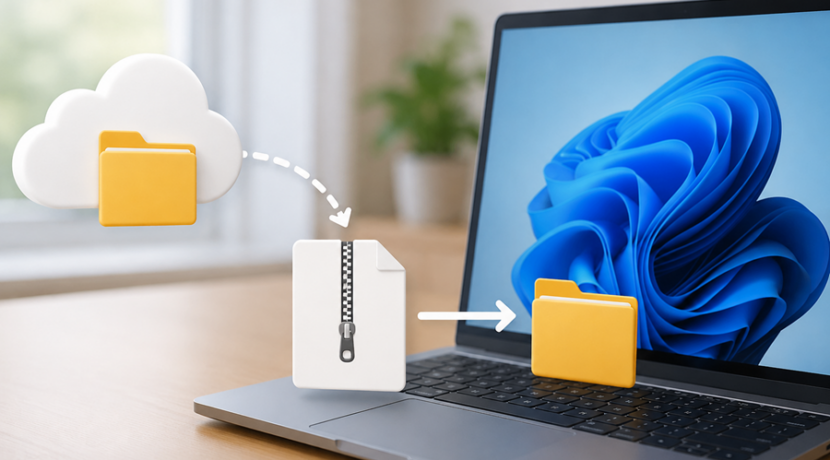
iCloudからデータを書き出したあと、「ZIPファイルをダウンロードしたのにWindowsで開けない」という状況に困る人は意外と多い。
筆者も今回、iPhoneで作成したメモをWindowsパソコンへ保存したい思ったことがきっかけで、この問題に遭遇した。
iCloudに保存しているメモをWindowsへ移行するため、Apple公式サイトの「データとプライバシー」のページからデータのダウンロードをリクエストした。
しばらく待つとデータを取得できるようになったが、ダウンロードされたファイルはZIP形式だった。
そのままWindows標準の機能で開こうとすると「圧縮フォルダーが無効です」と表示され、展開できなかった。
「データの取得に失敗したのか?」と思い調べたところ、「7-Zip」という無料ソフトを使えば解凍できることがわかった。
今回は、同じようにiCloudから取得したZIPファイルがWindowsで開けない人向けに、7-Zipを使った解凍方法を紹介する。
目次
iCloudのZIPファイルがWindowsで開けない原因
結論から言うと、iCloudからダウンロードしたZIPファイルがWindowsで開けなくても、すぐにファイルが壊れていると判断する必要はない。
原因として多いのが、Windows標準の解凍機能との相性である。
ZIPファイルとは、簡単に言うと複数のファイルをまとめて小さくした形式のことである。
Windowsには標準でZIPを開く機能があるため、普段は特別なソフトを使わなくても利用できる。
しかし、ZIPファイルの作成方法や中身によっては、Windows標準機能では正常に展開できない場合がある。
iCloudから取得するデータは、写真やメモなど複数の情報がまとめられているため、環境によってはエラーが出ることがある。
つまりこういうこと。
・Windows標準機能で開けない場合がある
・別の解凍ソフトで解決する可能性がある
特に「圧縮フォルダーが無効です」と表示される場合、Windows側がZIPの構造を正しく読み込めていないケースがある。
このような時は、別の解凍ソフトを試すのが有効である。
7-ZipでiCloudのZIPファイルを解凍する方法
iCloudのZIPファイルをWindowsで開く方法としておすすめなのが「7-Zip」である。
7-Zipとは、簡単に言うと無料で使えるファイル解凍ソフトである。
ZIPだけでなく、さまざまな圧縮形式に対応しているため、Windowsに入れておくと便利なツールだ。
Windows標準の機能で開けなかったZIPファイルでも、7-Zipを使うことで正常に展開できる場合がある。
7-Zipをインストールする
まず7-Zipを公式サイトからダウンロードする。
多くのWindowsパソコンでは64-bit版が使われているため、基本的には64-bit版を選択すれば問題ない。
※7-Zip公式サイトでは「64-bit Windows x64」と表示されているところ。
インストール時は細かい設定を変更せず、基本的には初期状態のままで進められる。
iCloudのZIPファイルを開く手順
まず、iCloudから取得したZIPファイルをWindowsへ保存する。
保存場所は「ダウンロード」フォルダやデスクトップなど、見つけやすい場所がおすすめである。
次にZIPファイルを右クリックする。
Windows 11の場合、通常の右クリックメニューでは7-Zipが表示されないことがある。
その場合は「その他のオプションを確認」をクリックすると、以前の右クリックメニューが表示される。
あとは7-Zipを選択して展開するだけである。
・7-Zipを選択する
・「ここに展開」をクリックする
・作成されたフォルダを確認する
解凍が完了すると、iCloudから取得したメモや写真などのデータをWindows上で確認できるようになる。
7-Zipでも開けない場合の確認ポイント
7-Zipを使っても解凍できない場合は、ZIPファイル側に問題がある可能性もある。
ファイル容量を確認する
まず確認したいのはZIPファイルのサイズである。
容量が極端に小さい場合、ダウンロード途中で失敗している可能性がある。
その場合は、一度削除してApple公式サイトの「データとプライバシー」のページから再度ダウンロードしてみると改善することがある。
ちなみに、通信状態によってはダウンロードしたデータが完全な状態になっていないこともある。
特に容量が大きいデータを書き出した場合は、再ダウンロードが有効な場合がある。
まとめ
筆者も、iPhoneのメモをWindowsでも管理したいと考え、AppleのデータとプライバシーのページからiCloudメモのZIPファイルをダウンロードした。
しかし、最初はそのまま展開しようとしても「圧縮フォルダーが無効です」と表示され、ファイルを開くことができなかった。
もしかするとWindowsでは扱えないデータなのかと思ったが、7-Zipをインストールして利用することで無事に展開できた。
今回、iCloudメモをWindowsへ移したかった本当の理由は、単純にバックアップを取るためだけではない。
筆者は、Windowsへ保存したメモを第2のノートとして「Obsidian」というアプリで管理し、さらにAIにも自分の過去の記録や考え方を理解させるために活用したいと考えている。
現在、AIは日常生活や仕事にも欠かせないツールになっている。
そのため、自分が書き残してきたメモや経験を整理してAIに読み込ませることで、より自分の性格や考え方に合ったサポートを受けられるようになる。
iCloudのデータをWindowsへ移したい人にとって、ZIPファイルの解凍は最初につまずきやすいポイントである。
同じように困っている方は、ぜひ7-Zipを試してみてほしい。















 PAGE TOP