
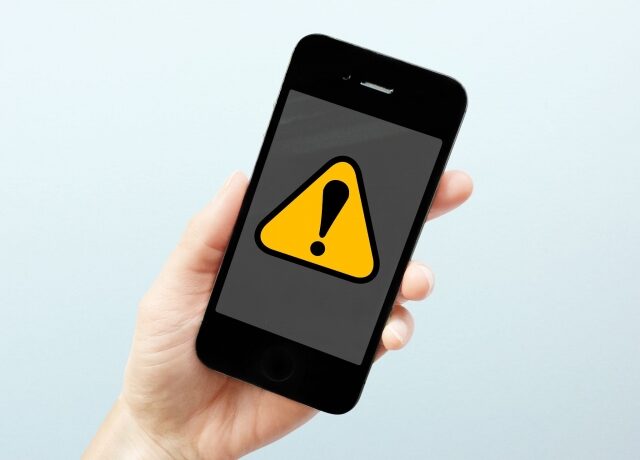
Apple IDにサインインしようとしたときに「本人確認を完了できませんでした。もう一度お試しください。」と表示されると、パスワードを間違えたのかと不安になりやすい。
筆者もiPhoneが故障していた状況でのエラーだったのでかなり焦った(マジで冷静でいられなかった)。
ただ実際には、パスワードが正しくても失敗するケースがある。
しかも焦って何度も試すと、状況が悪化してログイン不可が長引くこともある。
今回は、筆者の実体験を交えながら、このエラーの原因と対処法を整理していきたい。
目次
Apple ID「本人確認を完了できませんでした」とは?
このエラーは、Apple IDの本人確認プロセスが正常に完了しなかったときに表示されるメッセージである。
重要なのは、必ずしも「Apple IDやパスワードが間違っている」ことを意味しない点だ。
通信状態、端末側設定、ブラウザ状態、短時間の再試行回数など、複数の要因で発生しうる。
【表示されるエラーメッセージの内容】
代表的なのは「本人確認を完了できませんでした。もう一度お試しください。」という表示である。
この文面は原因を特定してくれないため、ユーザー側から見ると何が悪いのか判断しづらい。
その結果、同じ操作を繰り返してしまい、制限にかかる悪循環が起きやすい。
【パスワードが合っていても失敗する理由】
本人確認はパスワード照合だけでなく、端末情報、通信状態、追加認証の整合など複数ステップで処理される。
このどこかが不安定だと、認証情報自体は正しくても失敗表示になることがある。
「正しいはずなのに弾かれる」現象は珍しくないため、まずは原因切り分けを優先したい。
このエラーが出るときの症状
症状は単発で終わることもあるが、同じ条件で繰り返すと徐々に深刻化するケースがある。
【何度やってもログインできない】
入力内容を見直しても同じエラーが続く状態である。
この段階では、入力ミスより環境要因を疑うほうが合理的だ。
【一時的に成功してもまた失敗する】
ある環境では通るのに、別タイミングで再び失敗することがある。
これは通信の揺れやブラウザ状態の変化、セッションの不整合が影響している可能性がある。
【最終的にログイン不可になるケース】
短時間に再試行を重ねると、保護目的の試行回数制限にかかり、さらにログインしづらくなる場合がある。
ここまで進むと、設定変更より「時間を置く」ことが最優先になる。
主な原因と対処法
このエラーは単一原因ではなく、複数要因が重なることも多い。
ということで、改めて下記に原因と対処法について記載してみた。
【Apple側の一時的な不具合】
認証関連サービスの一時的な不安定化で失敗することがある。
この場合はユーザー側でできることが限られるため、再試行を止めて時間を置くのが最優先になる。
【ネットワーク・通信環境の問題】
不安定なWi-Fi、VPN、社内ネットワーク制限などが認証処理を阻害することがある。
対処としては、Wi-Fiとモバイル通信を切り替え、VPNやプロキシを一時的にオフにして試すのが有効である。
【日付やOSのズレ】
端末の日付と時刻がずれていると、認証トークンの扱いで失敗する可能性がある。
対処として、日付と時刻は自動設定を有効にし、OSが古い場合はアップデートを確認したい。
【ブラウザ(Cookie・拡張機能)の影響】
古いCookie、キャッシュ破損、トラッキング防止系拡張の影響で認証フローが途中失敗することがある。
通常ブラウザとシークレットで挙動が変わるなら、この要因を疑いやすい。
対処としては、履歴・キャッシュ・Cookieの削除、拡張機能の一時停止、シークレットモードでの確認を順番に行う。
【ログイン試行回数によるロック】
短時間の連続試行は不正対策として制限対象になりうる。
この場合、正しい情報を入れても失敗が続くため、再試行より待機が重要になる。
数分おきに繰り返すのではなく、いったん停止して数時間~1日程度、十分に時間を置いてから再試行するべきである。
【改善しない場合の最終手順】
上記を順番に試しても改善しない場合は、信頼できる端末で再確認し、必要に応じてパスワードリセットを検討する。
それでも解消しない場合は、Appleサポートへの問い合わせを次の手順にするのが安全である。
【先に避けるべきNG行動】
・ログインを何度も繰り返す(制限が強まる可能性。回復までの待ち時間を延ばしやすい)
・環境を一気に変える(原因の切り分けができなくなる)
ちなみに、試行回数制限については何回でロックされるかは固定値で断定しにくい。
解除までの時間も状況で変わるため、連打せず待機する運用が最も安全である。
特に筆者のようにiPhoneが故障して動かなくなった場合などは余計に焦りやすいので注意が必要だ。
筆者の体験とまとめ
ここからは、筆者が実際に遭遇したケースである。
発端は、iPhoneを充電していた最中に突然電源が入らなくなったことだった。
充電時に使っていたのは、100均で購入した非正規のケーブルとアダプターである。
強制再起動を試しても反応せず、有線充電だけでなくワイヤレス充電でも復旧しなかった。
この時点で修理が必要だと判断し、Appleサポート経由で修理店(クイックガレージ)予約を進めようとした。
【通常ブラウザではログイン失敗】
ところが、もともと所持していたandroidスマホで、Apple IDとパスワードが正しいはずなのにサインインできなかった。
表示された文言は「本人確認を完了できませんでした。もう一度お試しください。」である。
入力ミスを疑って確認したが改善せず、予約手続きが先に進まない状態になった。
履歴、キャッシュ、Cookieの削除も試したが、それでもサインインできなかった。
【InPrivate(シークレット)では一時的に成功】
そこでWindowsのパソコンで、Ctrl + Shift + N でInPrivateモードに切り替えて再試行した。
同じApple IDと同じパスワードを入力すると、一時的にサインインできて修理予約まで完了した。
この挙動から、少なくとも「常にパスワード誤り」という単純な話ではないと判断した。
【その後、完全にログインできなくなった】
その後、Androidスマホでも同じIDとパスワードでログインを試したが、成功した。
ただ、もう一度Androidで試したらなぜか失敗し、しかもIDとパスワードはコピー&ペーストで入力していたため、文字の打ち間違いは考えにくかった。
それでも端末によって成功したり失敗したりが続き、PCでも成功と失敗が混在する不安定な状態になった。
最終的には、PCのInPrivateでも同じエラーが出る場面があり、何度も試すと全くログインできない状況になった。
原因の断定は難しいが、最終的には短時間で再試行を重ねた影響で制限がかかった可能性は高いと感じた。
筆者のケースでは、ロックで完全に固定されたというより、通るときと通らないときが混在していた。
その後、数時間程度、時間をおいたらまたサインインできたので、同じ状況になった場合は連続試行を止めて一旦時間を置くことが必要がありそうだ。
また、それでもサインインできない場合はパスワードリセットも検討するとよいかもしれない。
・iPhone SE(第3世代)が突然起動不可になり、修理予約が必要になった
・通常ブラウザやAndroidで「本人確認を完了できませんでした」が繰り返し発生した
・WindowsのInPrivateでは一時的にログイン成功したが、のちに同環境でも不安定化した
・最終的には修理予約をキャンセルし、中古端末へ切り替えて復旧した
なお、今回は修理費用と本体価格のバランスを考え、修理ではなく中古端末の買い直しを選択した。
もともとの端末が中古購入のiPhone SE(第3世代)だったこともあり、修理より買い直しの方が現実的と判断した。
ただ、このiPhone SE(第3世代)は買ってから1年も経っておらず、実際には購入から約半年前だったため、精神的なショックはかなり大きかった。
新しい端末への移行では、PCのiTunesバックアップが残っていたことが大きかった。
暗号化バックアップのパスワードは1回間違えたが、2回目で通り、データを戻せたことでかなり安心できた。
さらに、iPhoneに入れていたICOCAもApple Pay側で戻り、日常利用に支障が出ずに済んだ。
以前は「パスワードが正しいのにログインできないのは入力ミスでは」と考えていたが、実際に同現象を経験すると見方が変わる。
正しい認証情報でも環境やタイミング次第で失敗することはあるため、焦って連打せず、切り分けながら対応することが重要である。
全体のまとめとして、このエラーはパスワード間違いだけが原因ではないことが多い。
むしろ短時間の再試行でロックに近い状態へ進んでしまうケースが厄介である。
最も効果的なのは、いったん操作を止めて時間を置き、順番どおりに環境を切り分けることだ。
スマホは今や生活には欠かせないので、使えなくなると死活問題である。
そのため、筆者のように「ヌオォォォ!」と焦って連打したくなるが、そういう時は一度深呼吸して待機するのが結果的に最短ルートになるだろう。












 PAGE TOP