
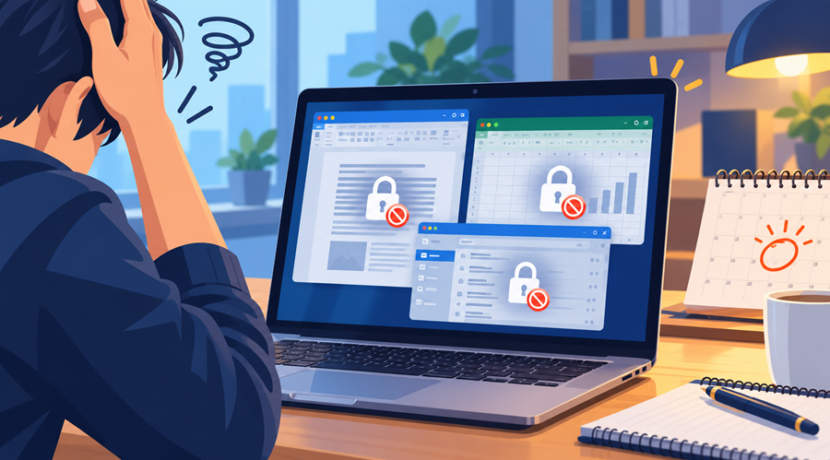
最近、世間を騒がせているMicrosoft Office 2019のライセンス認証。
こちらの記事をご覧の皆さんも、一度は耳にされたことがあるかもしれない。
筆者の場合、約2年間、何の問題もなく使えていたOffice 2019で、急にライセンス認証を求められるトラブルが発生した。
「あと5日」と表示され、5日後に本当にWordやExcelの編集ができなくなり、旧Outlookメールも使えなくなった。
もともと、筆者はOffice 2019がプリインストールされたPCを使っていたので、ライセンスに紐づいたMicrosoftアカウントも、プロダクトキーも持ち合わせていない。
大変困った状況にあるが、今回はOfficeのライセンス認証が突然求められた経緯や、認証ができない場合について見ていこうと思う。
目次
Office 2019のライセンス認証が急に求められた経緯
今回のトラブルで一番不可解なのは、購入直後ではなく、約2年間普通に使った後で急にライセンス認証を求められたことである。
私がこのPCを購入したのは2024年11月23日だ。
Amazonで販売されていたノートPCを購入した。
商品説明には「Windows 11 Pro対応 / MS Office 2019搭載」と記載されており、PCが届いた時点ですでにMicrosoft Officeがプリインストールされていた。
実際に入っていたのは「Microsoft Office Professional Plus 2019」である。
自分でOfficeを購入してインストールしたわけではなく、プロダクトキーを入力したわけでもない。
購入後はWord、Excel、Outlookなどを普通に使っていた。
ライセンス関連の警告が出ることもなく、その状態が約2年間続いていたのである。
ところが2026年9月24日ごろ、いつものようにWordを起動すると、突然これまで見たことのない表示が現れた。
「あと5日かけて作成し編集する」という表示である。
さらに、「5日間のパスは、2026年9月29日に終了します。その後、Officeファイルのみを表示および印刷できます。」という案内まで出てきた。
Microsoft 365を購入するよう促す画面も表示された。
だが、私はMicrosoft 365の無料体験を申し込んだ覚えがない。
「5日間のパス」とやらを申し込んだ記憶も当然ない。
なので、正直「はっ???」「ふざけるんじゃないよ!」と思った。
約2年間Office 2019として使っていた側からすれば、「急に5日と言われても、何の5日だ?」という状態である。
さらにWordを使おうとしたら、画面上部に「Wordはライセンス認証されていません。Wordを継続して使えるように、2026年9月29日までにライセンス認証を行ってください。」という警告も表示された。
一時的なエラーなら消えるかもしれないと思ったが、状況は変わらなかった。
そして期限として表示されていた2026年9月29日を迎えると、「5日間のパスは正式に終了しています」という表示に変わり、本当に使えなくなった。
今回影響が出た主な機能については、以下の通りとなる。
・Excelで表を作成・編集できない
・旧Outlookメールが使用できない
WordやExcelではファイルを自由に作成・編集できなくなり、旧Outlookメールも正常に使用できない状態になった。
そこで、Officeのライセンス状態を調べようと思い、コマンドで確認してみた。
すると、「UNLICENSED」と表示されていた。
さらに、「The product key is not available」という表示も確認できた。
なお、「UNLICENSED」は、Officeが現在ライセンス認証済みとして扱われていないことを示し、「The product key is not available」は、そのPC上から製品キーを取得・表示できないということを意味する。
つまり、現在のPC上では、Microsoft Office 2019がライセンス認証済みとして扱われていないことになっていたのだ。
Office 2019が認証できない原因
結論から言うと、現時点では私のPCでOffice 2019が認証できなくなった原因を特定できていない。
ただし、調べていく中で気になる情報があった。
それは、Microsoftが公表している「KB5002907」という更新プログラムの問題である。
Microsoftは、KB5002907をインストールした一部のOffice 2016/Office 2019環境で予期しない問題が発生し、製品がライセンスされていないように表示される場合があることを案内している。
Microsoftは、KB5002907をインストールした一部のOffice 2016/Office 2019環境で予期しない問題が発生することを案内している。
Microsoft公式「KB5002907: 古い Microsoft 365 Apps インストールに対するオプションの更新プログラム」
「ライセンスされていないように見える」という点は、私のPCで「UNLICENSED」と表示されている状況と似ている。
時期も近いため、当然気になるところである。
しかし、私のPCでWindows Updateの更新履歴を確認したところ、KB5002907は見つからなかった。
したがって、「今回の原因はKB5002907だった」とは断定できない。
次に考えたのが、Office 2019のサポート終了である。
Office 2019のサポートは2025年10月14日に終了している。
ただし、サポート終了とライセンス失効は同じ意味ではない。
サポート終了後は、技術サポートやバグ修正、セキュリティ更新などが提供されなくなる。
一方で、サポートが終了したからといって、Office 2019のライセンスが無効になるわけではない。
そのため、「Office 2019はサポート終了した=今回ライセンス認証できなくなった」とは結びつかない。
現状、なぜOffice 2019が使えなくなったのかは不明となっている。
Office 2019のライセンス認証ができない場合の対処法
Office 2019がライセンス認証できなくなった場合の対処法については、まず手元にプロダクトキーがあるか確認する。
プロダクトキーが分かる場合は、そのキーを入力して再認証を試す。
また、Officeのライセンスに紐づいたMicrosoftアカウントがある場合は、一度Officeからサインアウトし、そのアカウントで再度サインインすることで認証できる可能性がある。
一方、筆者のようにOfficeがプリインストールされたPCを購入し、プロダクトキーもライセンスに紐づいたMicrosoftアカウントも分からない場合は、自分で再認証するのは難しい。
その場合は、PCを購入した店舗や販売業者に問い合わせ、「Office付きPCとして購入したこと」「現在ライセンス認証できなくなっていること」を伝え、再認証方法を確認するのがよい。
まとめると、以下のようになる。
・紐づいたMicrosoftアカウントがある → サインアウト後、再度サインイン
・どちらも分からない → PCの購入店舗・販売業者へ問い合わせ
ちなみに筆者は購入元に問い合わせているが、まだ返事はない。
まとめ
現時点では、Office 2019が突然ライセンス認証できなくなった原因は特定できていない。
筆者の場合、プロダクトキーもライセンスに紐づいたMicrosoftアカウントも分からないため、購入元へ再認証方法について問い合わせている。
ちなみに、筆者はAmazonを通してPCを買ったので、しばらく待って購入元から返事がない場合はAmazonにも問い合わせてみようと思う。
Office 2019が突然使えなくなったからといって、すぐにMicrosoft 365を購入するのはオススメしない。
まずは冷静になり、プロダクトキーもライセンスに紐づいたMicrosoftアカウントがないかを確認する。
筆者のようにプロダクトキーもライセンスに紐づいたMicrosoftアカウントもなく、プリインストールされたPCであれば購入元に問い合わせるのがよい。
筆者の件については、購入元から回答が届いた場合やOffice 2019を再認証できた場合は、その内容を追記したいと思う。
同じように以前まで使えていたOfficeで急に認証が求められて使えなくなったという方がいれば、ぜひ参考にしていただけると幸いである。















 PAGE TOP