
いま日本で一大ブームになりつつある「サブスタ」ことSubstack(サブスタック)。
そんなサブスタックにはブログのように記事を作成する機能があるが、
記事を公開したあと、誤字やリンクミスに気づくと「ヌオォォォ!」と焦ることがあると思う。
だが、サブスタックの記事は公開後でも編集・修正できるからご安心を。
ただし、スマホアプリで編集しようとしたときに編集ボタンが出てこない。
同じようにスマホでサブスタ記事を書いたときに編集ができないとお悩みの方もおられると思うが、
今回はスマホで記事を編集するやり方をご紹介していきたい。
【追記】
iPhone(iOS)のSubstackアプリでは「編集ボタン」が表示されるようになったので追記したい。
ただし、AndroidスマホのSubstackアプリはまだ「編集ボタン」が表示されないので未対応のようだ。(2026年6月29日時点)
目次
Substackのスマホアプリでは公開済み記事を編集できない
結論として、現状サブスタックのスマホアプリでは、公開済み記事の編集はできない。(2026年5月9日時点)
スマホでサブスタックのアプリを開き、自分の記事を表示しても「編集」ボタンが出てこず編集ができないのだ。
<スマホアプリの画面>
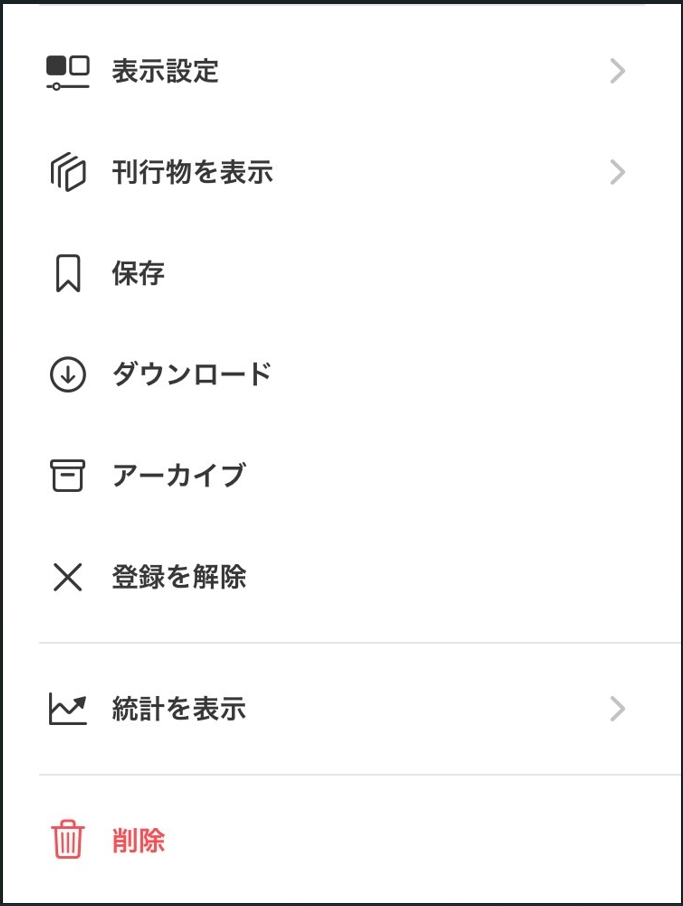
これはサブスタック側の仕様である。
記事を管理・修正する場合は、アプリではなくWeb版Substackを使用する。
そのためにはSafariやChromeなどのブラウザでSubstackにログインする必要がある。
手順としては以下のようになる。
①スマホのブラウザでWeb版Substackを開く(SafariやChrome等)
※Substackアプリは開かないように注意する
②もしログインしていない場合は「ログイン」ボタンをタップする
③Substackから認証コードのメールが届くので、「メールアドレスを確認」をタップする
④するとSubstackのホームの画面に移る
⑤Substackのホームの画面から右上の自身のアイコンマークをタップする
⑥登録を管理の文字の下にある「ダッシュボード」をタップする
⑦左上の「三本線」をタップする
⑧ポストをタップする
⑨「公開済み」「予約済み」「下書き」の記事一覧が表示される
⑩編集したい記事をタップして編集する
ちなみに、ダッシュボードの画面に移ったときに英語で表示された場合は以下の手順で日本語に変更できる。
①左上の「三本線」をタップする
②「Settings」をタップする
③languageの下に表示される「English」をタップする
④「日本語」をタップする
ダッシュボード画面を日本語に設定する手順は以上となる。
編集してもメールは再送・更新されない
サブスタックで公開済み記事を修正しても、読者にメールが再送されるわけではない。
ここはかなり大事である。
サブスタックでは、記事を公開してメール配信したあとに本文を修正しても、
すでに読者へ届いたメール本文は更新されない。
修正内容が反映されるのは、基本的にWeb上の記事ページである。
サブスタックの公式ヘルプでも、
メール送信後に投稿を編集しても、その変更内容は再度メール送信されず、Web版の投稿にのみ反映される
引用元:Substack公式ヘルプ
と説明されている。
つまり、以下のように整理できる。
・Web上の記事ページは修正後の内容になる
・読者に届いたメールは修正前の内容のまま残る
・修正しただけではメールは自動で再送されない
・大きな訂正を伝えたい場合は、別の投稿などで補足する必要がある
軽い誤字脱字なら、Web記事を直すだけでも十分な場合が多い。
一方で、数字、日付、イベント案内、有料記事の重要な説明などを大きく間違えた場合は、読者が修正前のメールを見ている可能性も考えたほうがよい。
そのような時は、記事内に「追記」や「訂正」を入れると親切である。
たとえば、記事タイトルや修正した箇所の近くに、次のような文字を入れる方法がある。
・修正(誤字や脱字があった場合など)
・訂正(内容に明らかな誤りがあった場合など)
・追記(記載すべき情報が抜けていた場合や新たな情報が入った場合など)
読者から見ると、何が変わったのかがわかるだけで安心感がある。
文章を書く側としても、編集履歴を軽く残しておくとトラブルを避けやすい。
考察・まとめ
全体のまとめとして、サブスタックのスマホアプリでは公開済み記事を編集できない。
そのため、スマホで記事を修正したい場合は、SafariやChromeなどのWebブラウザからアクセスして行う必要がある。
ただ、今後アプリのアップデートにて記事の編集機能が備わる可能性はある。
また、記事を修正しても、すでに読者へ届いたメールは更新されないのも注意だ。
大きな訂正が必要になった場合は、必要に応じてグループチャットができる「登録者チャット」を利用するのも一つの手だろう。
スマホでの修正は、誤字脱字やリンク修正のような軽い作業に向いている。
一方で、大幅な書き直しや構成変更はパソコンで行うほうが画面も見やすいし、ミスなく修正もしやすい。
ただ、PCで修正した場合もスマホでの見え方がどうなっているかチェックするのがオススメだ。
【追記】
イケハヤ氏が、新たな教材「サブスタ攻略大全」をリリースした。
本教材では、Substackの全体構造から実際の運用方法までわかりやすく解説されており、これからSubstackを始めたい人にも参考になる内容となっている。
現在はリリース特価として980円で提供されているため、興味がある方はチェックしてみると良いだろう。


また、リストマーケティング全体の考え方や導線設計を学びたい場合は、イケハヤ氏のBrain教材「明鏡」も参考になる。
メルマガ運用や販売導線の作り方を学びたい人は、一度チェックしてみてもよいかもしれない。

<Substackの関連記事>
・Substack(サブスタック)のプレッジとは?登録とフォローの違いについても解説











 PAGE TOP