

Codexのデスクトップアプリが登場しCodexがより使い使いやすくなったが、Codexを使っているとチャット増えていき、削除したいチャットも出てくると思う。
Codexのデスクトップアプリのチャット(セッション)整理で迷いやすいポイントは、「1つのチャットを整理する操作」と「プロジェクト全体を削除する操作」が似て見える点である。
そのため、先に仕組みを理解しておくことが重要である。
今回は、2026年4月23日時点の情報をもとに、Codexアプリのチャット削除について見ていきたいと思う。
※注意点
筆者はWindowsを使っているため、Macでは操作が異なる可能性があるのご注意ください。
また、チャットを完全に削除してしまうと元に戻せなくなる可能性があるので、削除される場合は自己責任でお願いいたします。
目次
Codexアプリのプロジェクト削除でチャットも消える?
まず、Codexアプリのチャット(セッション)削除方法の一つとして、プロジェクト名の行にある「…」から「削除する」を押す方法がある。
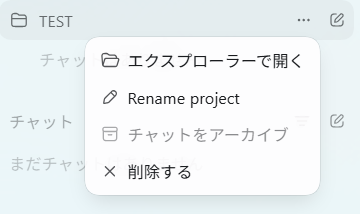
この削除方法については、チャット1本ではなくプロジェクトごと削除する扱いとなる。
つまりは、プロジェクト内のチャット・ファイル・指示がまとめて削除対象になるのだ。
一方で、チャット側のメニューにある「チャットをアーカイブ」は、通常一覧から隠して保管する操作であり、削除とは別である。
※アーカイブしたチャットについては、Codexアプリの「設定」から「アーカイブ済みのチャット」をクリックすることで表示させることができる。
【要点整理】
・「チャットをアーカイブ」は整理操作であり、即時の完全削除ではない。
ただし、このプロジェクト名の行にある「…」から削除した場合に永久的にチャットが削除されるかというとそうではない。
もう一度、該当プロジェクトを開く下記の操作を行うことで、紐づいているチャット履歴も戻ってくる。
・「新しいプロジェクトを追加」、もしくはファイルから「Open Folder」をクリックして該当のプロジェクトフォルダを選択する。
つまり、”非表示”になっているだけで完全にチャットが消えたわけではない。
Codexアプリのチャット(セッション)削除
通常運用では、まずアーカイブで整理するのが安全である。
ただし、チャット履歴を完全に削除したい場合は、ローカル保存しているチャット(セッション)ファイルを削除する必要がある。
Windowsの例であれば下記のような場所になる。
例:「C:\Users\admin\.codex\sessions\2026\04\23\rollout-2026-04-23….01.jsonl」
筆者は上記の例のように「.codex\sessions\…」配下にあるの「.jsonl」ファイルを削除して、チャット単体を整理することがある。
しかし、ファイル名は分かりやすい日本語ではなく「.jsonl」形式で管理されるため、一見どのチャットか分かりにくい。
そのため筆者は、ファイルの更新日時を見て削除対象を判断している。
安全に作業する手順
2.「.codex」配下にある「sessions」フォルダを丸ごとバックアップ(コピー)する。
3.「sessions」配下で対象候補を更新日時で確認する。
4. 対象ファイルだけ削除する。
5. Codexアプリを開いてチャットの削除が反映されていなかった場合はPCを再起動する
ちなみに、チャット(セッション)ファイルの場所を確認するもう一つの方法としてCodexに直接、以下のように質問する方法もある。
例)今やり取りしているチャット履歴はどこのディレクトリに保存されていますか?
するとCodexが「ここに保存されているこのファイルです」ということを教えてくれるので、
どうしても保存場所がわからない場合はCodexに質問してみるとよい。
なお、注意点としてチャット(セッション)ファイルを完全に削除してしまうと、いつどんな作業をしていたかわからなくなる。
また、必要なチャットをうっかり間違って消してしまうと大変なことになるので、どこかにバックアップをしておくのをオススメしたい。
【追記 2026年7月14日】
Codexアプリから直接チャット(セッション)ファイルを削除できるようになった。
手順としては既存のチャットをまずアーカイブする。
そして、Codexの設定を開き、「アーカイブ済みタスク」をクリックする。
すると以下の画面になる。
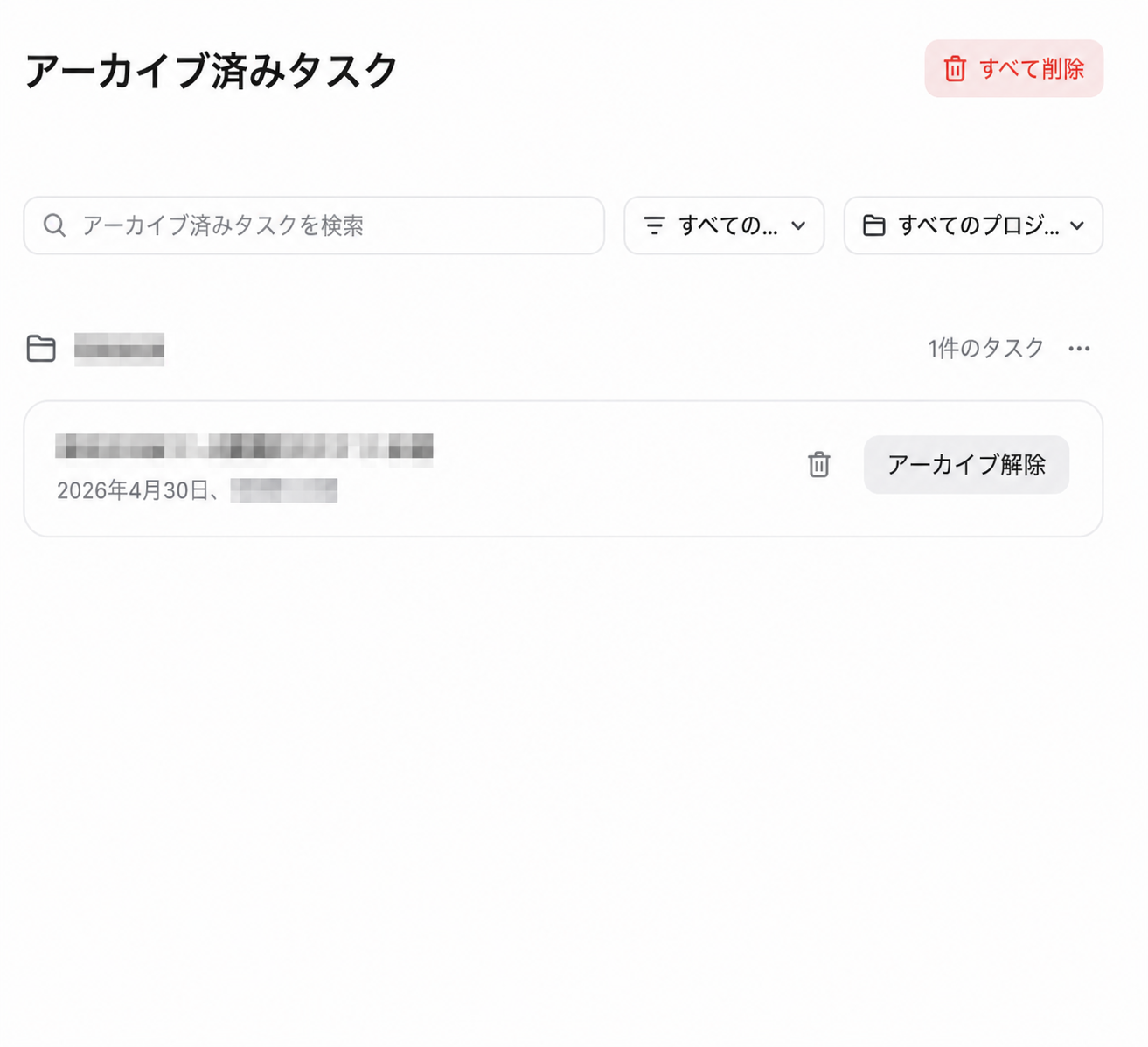
画面上の「すべて削除」はアーカイブしたチャットを全て削除する。
そして、ゴミ箱のマークをクリックするとその左側に表示されているチャットだけを削除することができる。
そして、プロジェクト名の右側にある「…」をクリックして、「プロジェクト内のすべてのタスクを削除」をクリックすると当該プロジェクト内のチャットを全て削除することができる。
以前は、セッションファイルが保存されているフォルダーを見に行ってからファイルを削除する必要があったが、アップデートされてからはCodexアプリ内で削除できるようになった。
アーカイブ済みのチャット(セッション)ファイルの保存場所
アーカイブ済みのチャット(セッション)ファイルの保存場所は通常「.codex\archived_sessions」配下にある。
Windowsの例では下記の場所になる。
例:「C:\Users\(ユーザー名)\.codex\archived_sessions」
もし、アーカイブしたチャット(セッション)ファイル消したい場合は、「.codex\archived_sessions」配下にある、「.jsonl」ファイルを削除する必要がある。
アーカイブ済みのチャット(セッション)ファイルについても同様に、万が一の時のために削除する場合はどこかにバックアップ(コピー)を取っておきたい。
考察・まとめ
Codexはデスクトップアプリとして利用できるようになったことで、従来よりも直感的に操作できるようになり、全体的に使いやすさが大きく向上している。
これまではコマンドを入力して操作する必要があったが、現在はボタンや画面を使って操作できるようになったため、作業状況の確認や管理がしやすくなった点は大きなメリットである。
筆者自身もWindows版のCodexデスクトップアプリを日常的に利用しているが、現時点では無料で使える点も含め、非常にありがたいツールだと感じている。
一方で、今回紹介したチャット(セッション)の削除については注意が必要である。
Codexでは基本的に「削除」よりも「アーカイブ」で管理する設計になっており、アプリのボタンで簡単に完全削除できない仕組みになっている。
実際、現状はチャット単体の削除ボタンはなく、アーカイブ運用が前提となっている。
この理由としては、チャット履歴を完全に削除してしまうと、過去にどのような作業を行ったのか分からなくなってしまうためだと考えられる。
また、本来消したいチャットではなくうっかり必要なチャットを消してしまうと大変なことになりうる。
Codexは作業履歴そのものが重要な情報になるツールであるため、あえて簡単に消せない設計になっている可能性が高い。
そのため、チャットが増えて整理したくなった場合は、無理に削除しようとするのではなく、まずはアーカイブ機能を使って整理するのがおすすめである。
履歴を残したまま管理できるため、後から見返すこともでき、安全に運用できるからである。
<AI関連記事>
・Codexアプリのメモリ機能とは?どこに保存されるのかについても解説
<AI学習におすすめの教材>

 ポチップ
ポチップ
















 PAGE TOP